جستجو برای:
سبد خرید 0
  • آموزش
    • نرم افزار
      • AUTOCAD
        • پک اتوکد (فیلم آماده)
        • کلاس اتوکد (حضوری-آنلاین)
      • REVIT
        • REVIT arch
          • پک رویت معماری (فیلم آماده)
          • کلاس رویت معماری
        • REVIT str
          • کلاس رویت سازه
        • REVIT mep
          • کلاس رویت تاسیسات
      • 3DMAX
        • کلاس تری دی مکس (+Vray)
        • پک تری دی مکس (فیلم آماده)
        • پک ویری (فیلم آماده)
      • RHINO
        • پک راینو (فیلم آماده)
        • کلاس راینو (حضوری-آنلاین)
      • SKETCHUP
        • کلاس اسکچاپ (+Enscape)
        • پک اسکچاپ (فیلم آماده)
      • PHOTOSHOP
        • کلاس فتوشاپ
        • پک پست پروداکشن (فیلم آماده)
      • MICROSOFT
        • MSP
        • Excel
      • Safe و Etabs
      • Tekla (XSteel)
      • CIVIL3D
      • SOLIDWORKS
      • CATIA
      • LUMION
        • کلاس لومیون
        • پک لومیون (فیلم آماده)
      • UNREAL ENGINE
    • معماری
      • معمارشو
      • نقشه خوانی و نقشه کشی
        • کلاس نقشه کشی با اتوکد
        • پک نقشه کشی (فیلم آماده)
      • طراحی معماری داخلی
      • طراحی نما
        • کلاس طراحی نما
        • پک طراحی نما (فیلم آماده)
      • فاز ۲ معماری
    • عمران
      • طراحی اتصالات سازه های فولادی
    • مدیریت پروژه
      • کنترل پروژه با Microsoft Project
      • اصول مدیریت پروژه (PMBOK)
      • برنامه ریزی و کنترل پروژه ساختمانی
    • نظام مهندسی
      • نظام مهندسی معماری
      • نظام مهندسی عمران
        • آزمون محاسبات عمران
        • آزمون نظارت عمران
        • آزمون اجرا عمران
  • فرمها
    • جذب مدرس
    • پرداخت ارزی-ریالی
  • امور رفاهی
  • تماس با ما
خانه معماری
ورود
[suncode_otp_login_form]
گذرواژه خود را فراموش کرده اید؟
عضویت
[suncode_otp_registration_form]

  • 22887366-22888865 (9821+)
  • 09013070022 (فقط "بله")
خانه معماری
  • آموزش
    • نرم افزار
      • AUTOCAD
        • پک اتوکد (فیلم آماده)
        • کلاس اتوکد (حضوری-آنلاین)
      • REVIT
        • REVIT arch
          • پک رویت معماری (فیلم آماده)
          • کلاس رویت معماری
        • REVIT str
          • کلاس رویت سازه
        • REVIT mep
          • کلاس رویت تاسیسات
      • 3DMAX
        • کلاس تری دی مکس (+Vray)
        • پک تری دی مکس (فیلم آماده)
        • پک ویری (فیلم آماده)
      • RHINO
        • پک راینو (فیلم آماده)
        • کلاس راینو (حضوری-آنلاین)
      • SKETCHUP
        • کلاس اسکچاپ (+Enscape)
        • پک اسکچاپ (فیلم آماده)
      • PHOTOSHOP
        • کلاس فتوشاپ
        • پک پست پروداکشن (فیلم آماده)
      • MICROSOFT
        • MSP
        • Excel
      • Safe و Etabs
      • Tekla (XSteel)
      • CIVIL3D
      • SOLIDWORKS
      • CATIA
      • LUMION
        • کلاس لومیون
        • پک لومیون (فیلم آماده)
      • UNREAL ENGINE
    • معماری
      • معمارشو
      • نقشه خوانی و نقشه کشی
        • کلاس نقشه کشی با اتوکد
        • پک نقشه کشی (فیلم آماده)
      • طراحی معماری داخلی
      • طراحی نما
        • کلاس طراحی نما
        • پک طراحی نما (فیلم آماده)
      • فاز ۲ معماری
    • عمران
      • طراحی اتصالات سازه های فولادی
    • مدیریت پروژه
      • کنترل پروژه با Microsoft Project
      • اصول مدیریت پروژه (PMBOK)
      • برنامه ریزی و کنترل پروژه ساختمانی
    • نظام مهندسی
      • نظام مهندسی معماری
      • نظام مهندسی عمران
        • آزمون محاسبات عمران
        • آزمون نظارت عمران
        • آزمون اجرا عمران
  • فرمها
    • جذب مدرس
    • پرداخت ارزی-ریالی
  • امور رفاهی
  • تماس با ما
معمار بعدی
0

آموزش مدلسازی گنبد نار در نرم افزار ۳ِDmax

banner 11600

مدلسازی گنبد نار

گنبد از عناصر اصلی معماری ایرانی و اسلامی و حتی معماری کلاسیک در پوشش دهانه های وسیع میباشد. از اینرو در این مطلب نحوه مدلسازی یک گنبد نار ساده را در نرم افزار ۳Dmax مرور خواهیم کرد. لطفا تا انتهای مطلب همراه ما باشید.


مراحل مدلسازی گنبد

۱- ابتدا نمای Front را با زدن دکمه منتهی الیه پایین و سمت راست نرم افزار (Maximize Viewport) بزرگ نمایید.
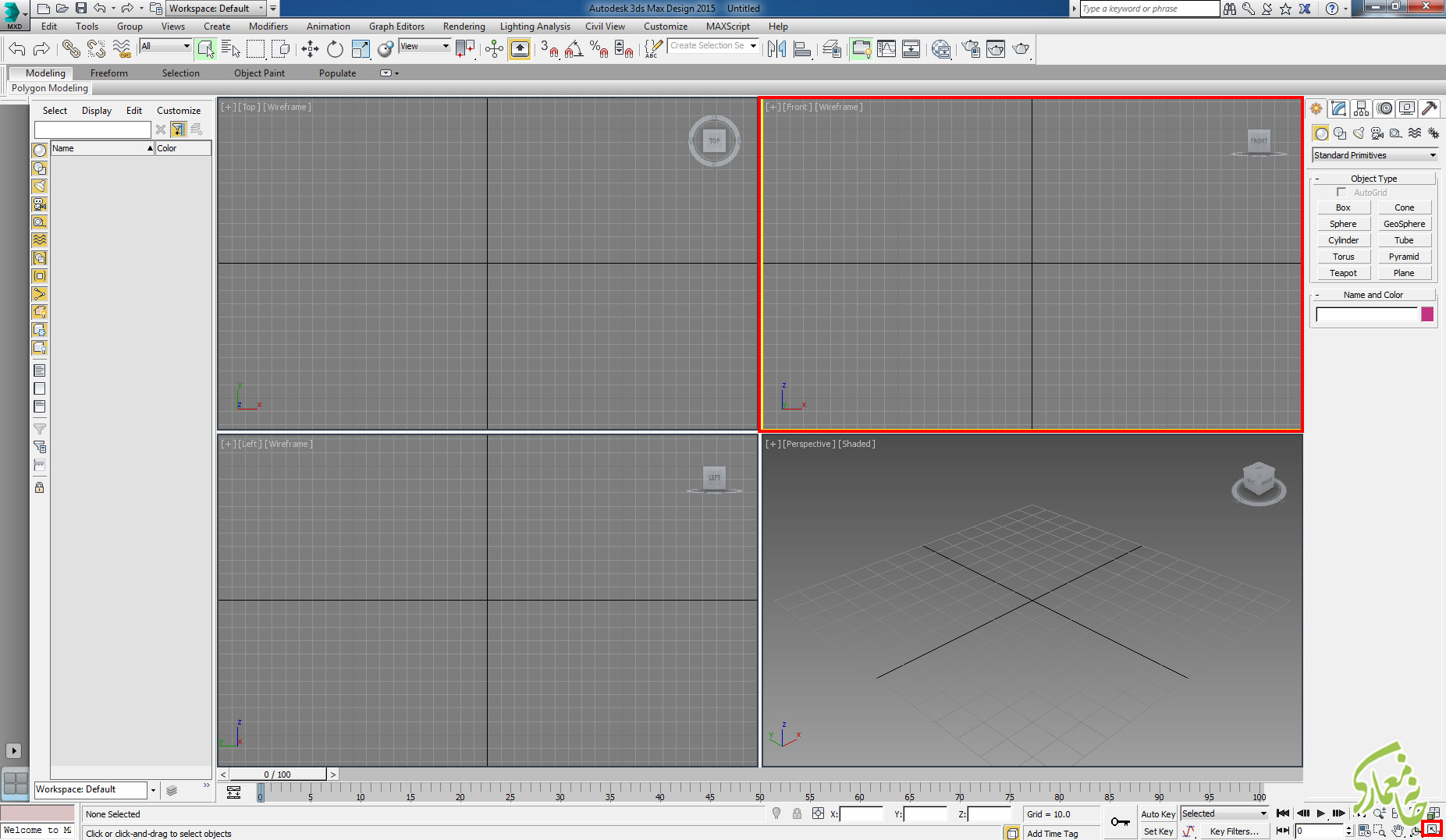
maximize viewport در 3dmax


۲- ترسیم خطی مشابه تصویر ۲ با ابزار Line در بخش Create<shape.
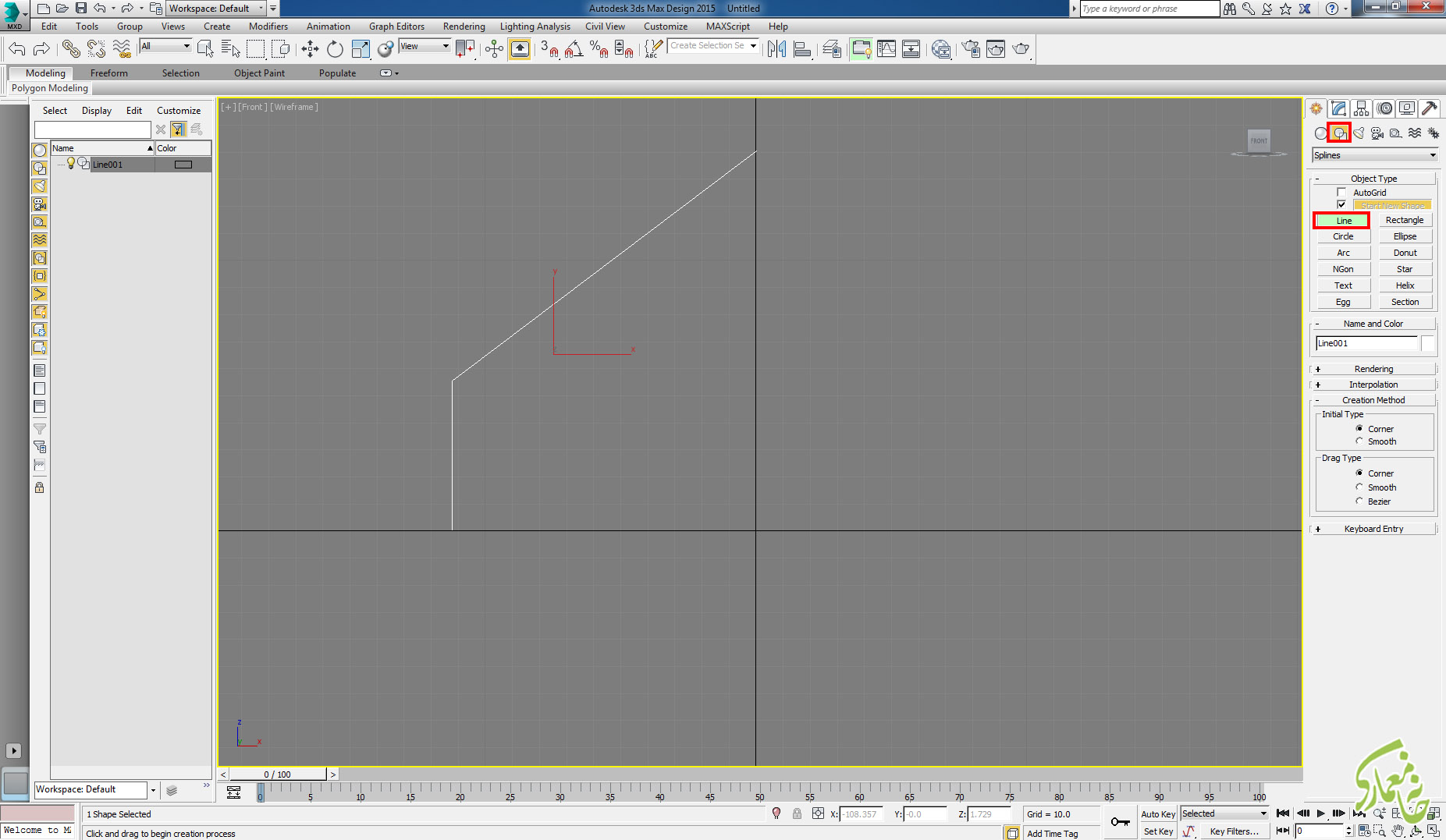
ترسیم خط گنبد با Line در 3dmax


۳- ابتدا کلید عدد ۱ کیبورد را فشرده (جهت رفتن به مود Vertex) و سپس ۳ ورتکس نمایش داده در شکل ۳ را انتخاب نمایید.
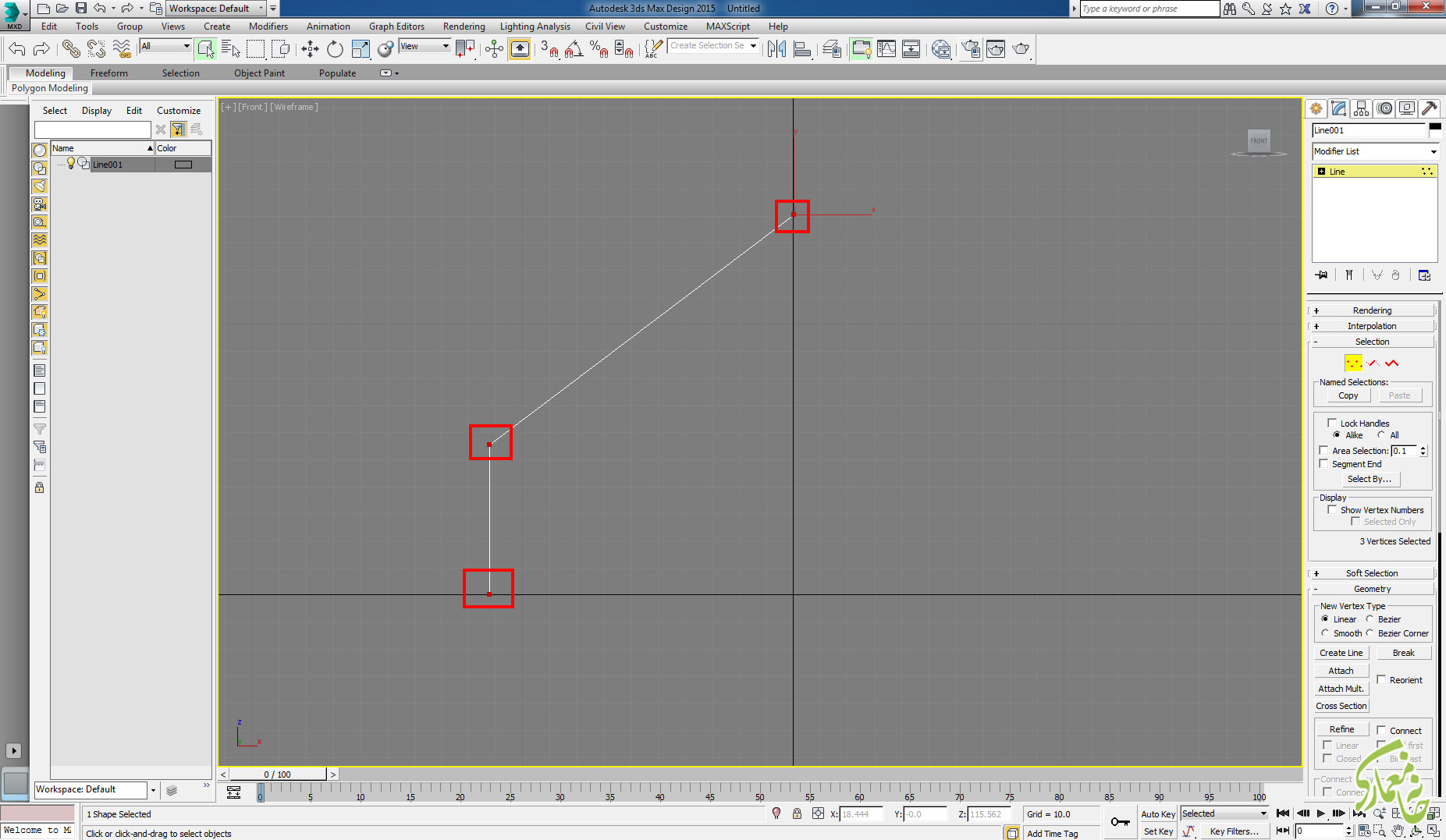
انتخاب Vertex در 3Dmax


۴- بر روی یکی از ورتکسهای انتخابی راست کلیک کرده و گزینه Bezier corner را انتخاب نمایید.
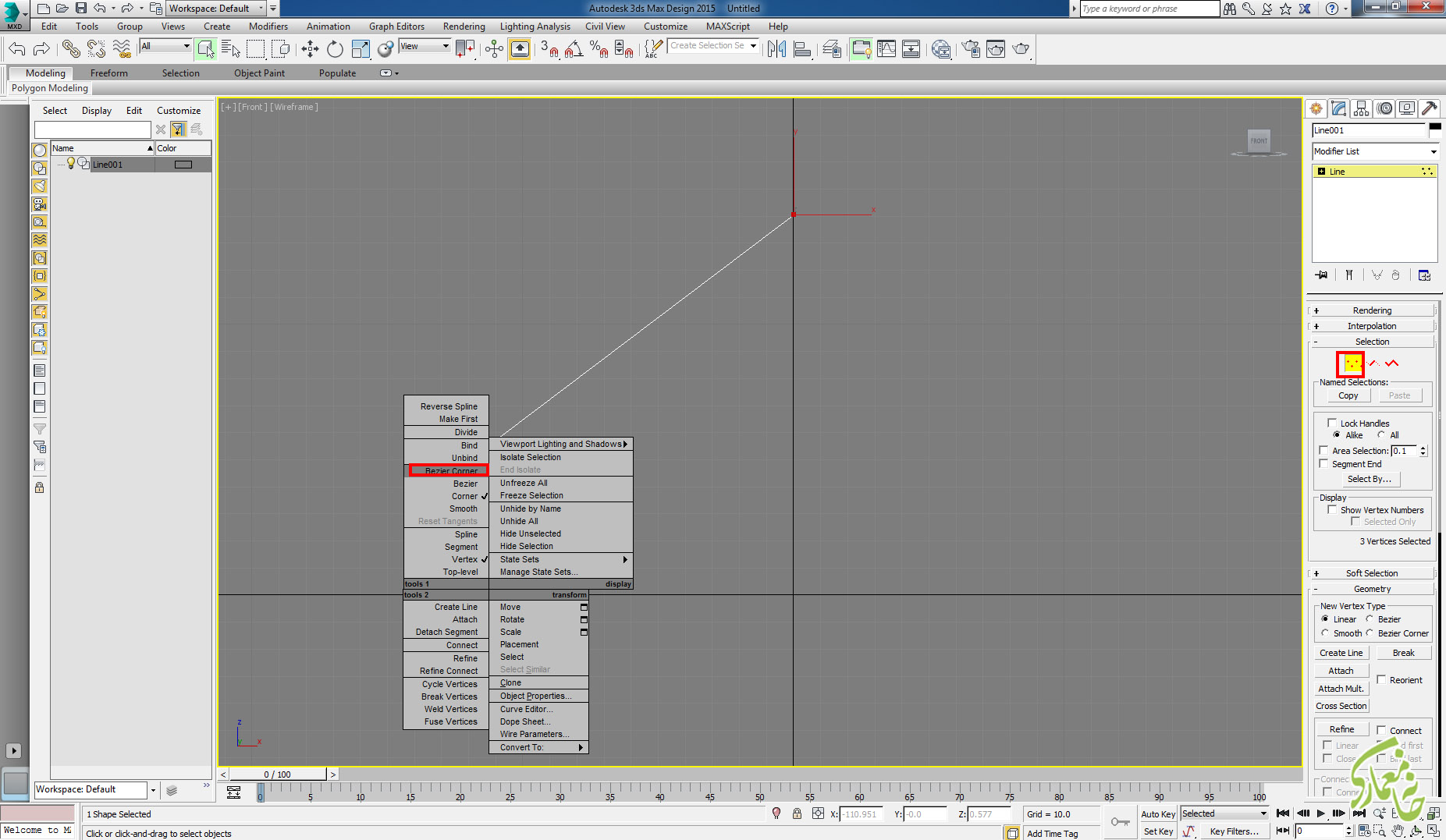
bezier corner در 3dmax


۵- با انجام مرحله ۴، دستگیره های Bezier همانند آنچه در تصویر ۵ ملاحظه میفرمایید (نقاط سبز رنگ) ظاهر میشود.
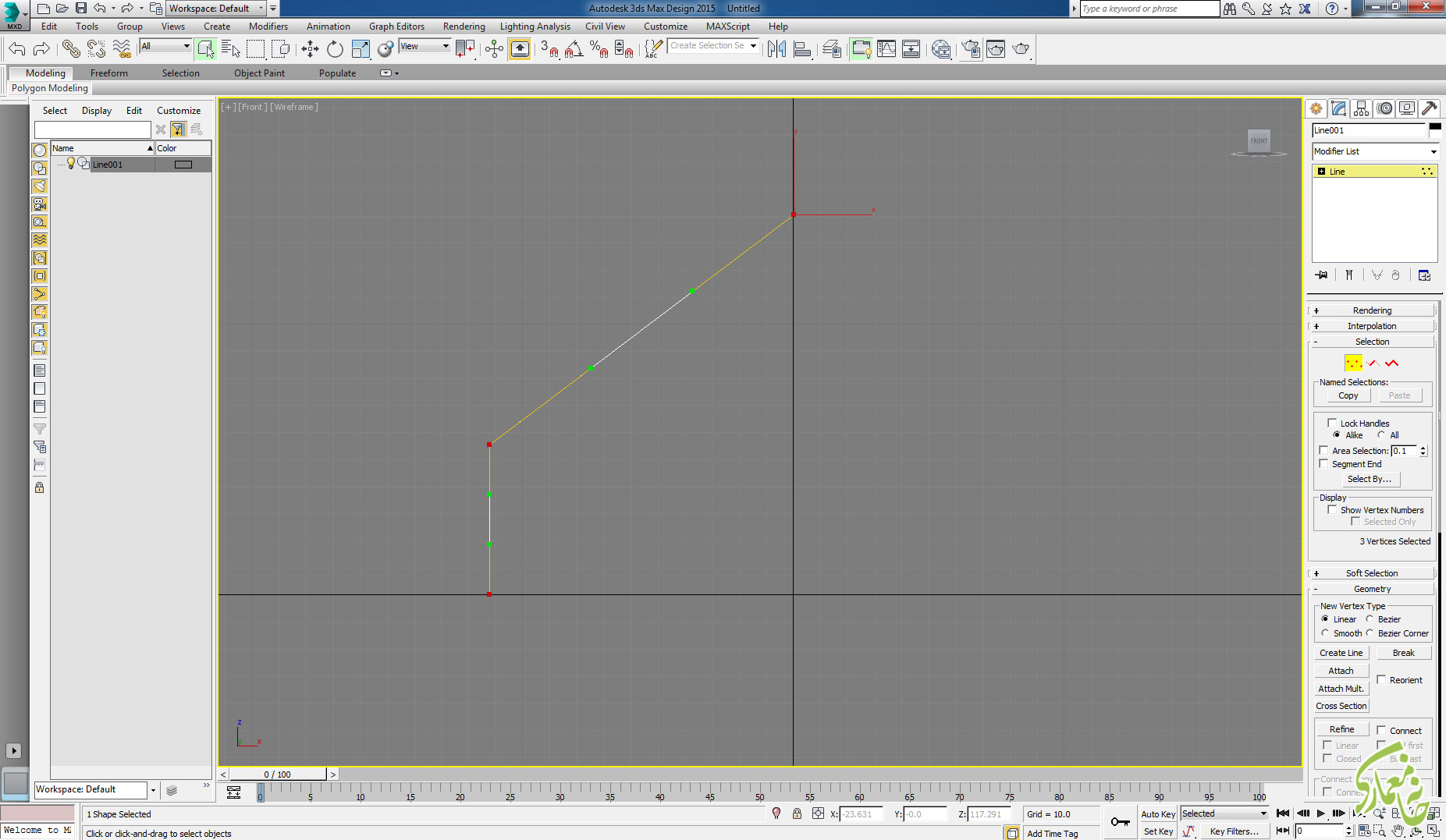
دستگیره های Bezier در 3Dmax


۶- دستگیره های Bezier نمایش داده شده در تصویر ۶ را همانند آنچه ملاحظه میفرمایید جابجا میکنیم.
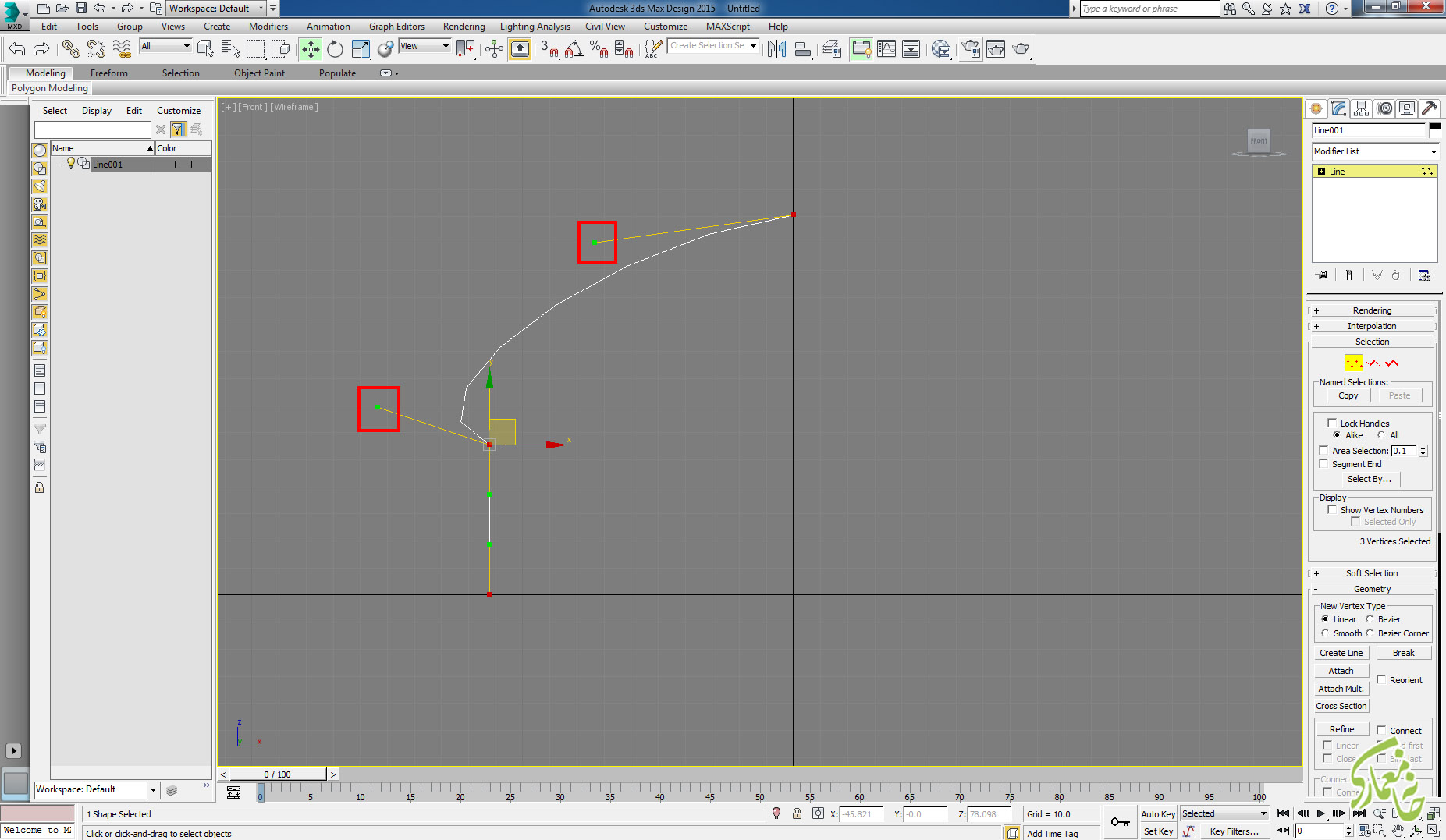
تغییر مکان دستگیره های Bezier


۷- با انتخاب ورتکس راس گنبد کمی آنرا به سمت بالا میبریم.
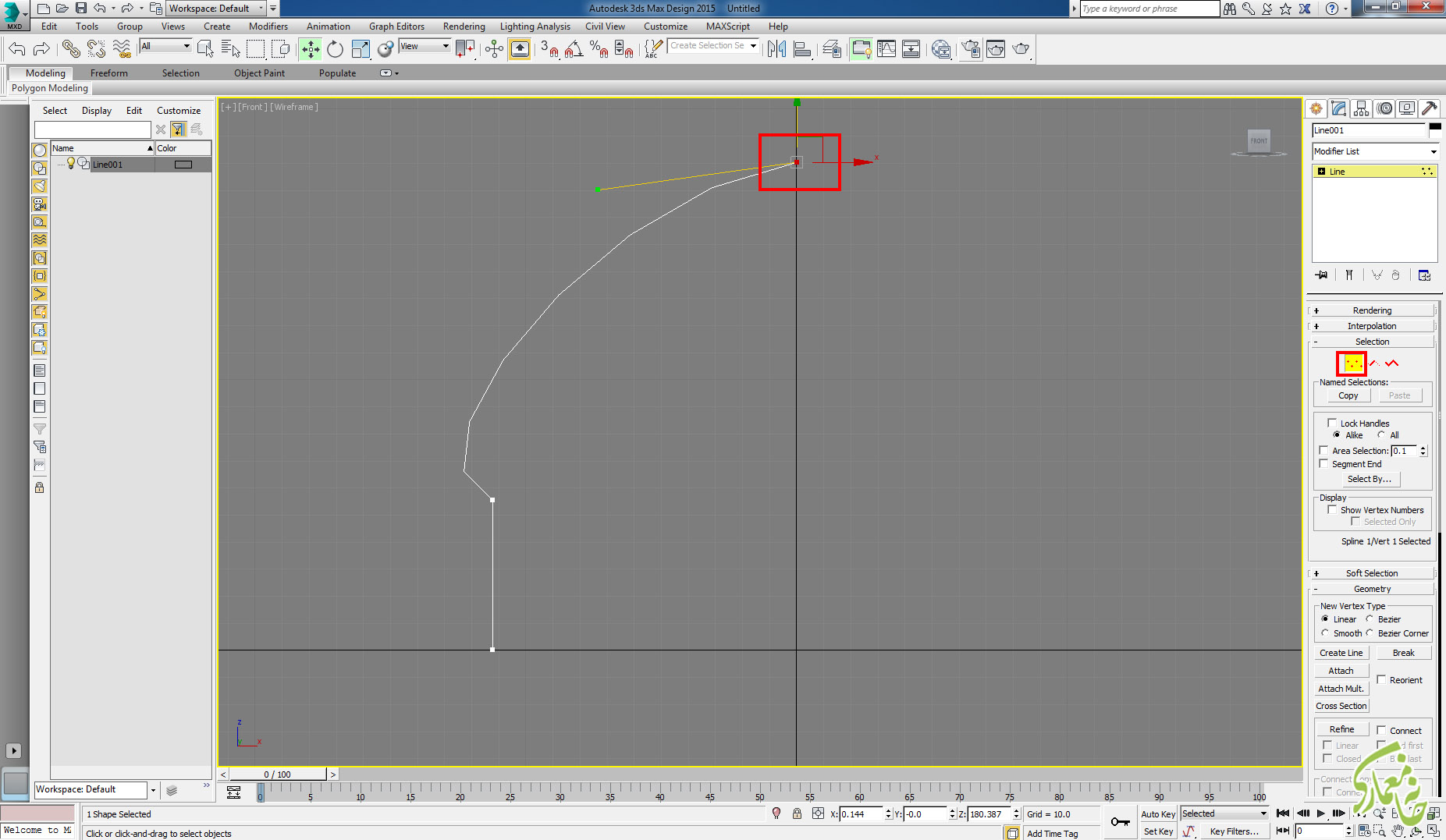
جابجایی Vertex راس گنبد در 3Dmax


۸- از ناحیه Modifire list از پنل Modifire، گزینه Lathe را انتخاب میکنیم.

نسبت دادن ویرایشگر Lathe در 3Dmax


۹- دقت نمایید که مقادیر Degrees و Segments به ترتیب بر روی ۳۶۰ و ۳۰ تنظیم شده باشند.
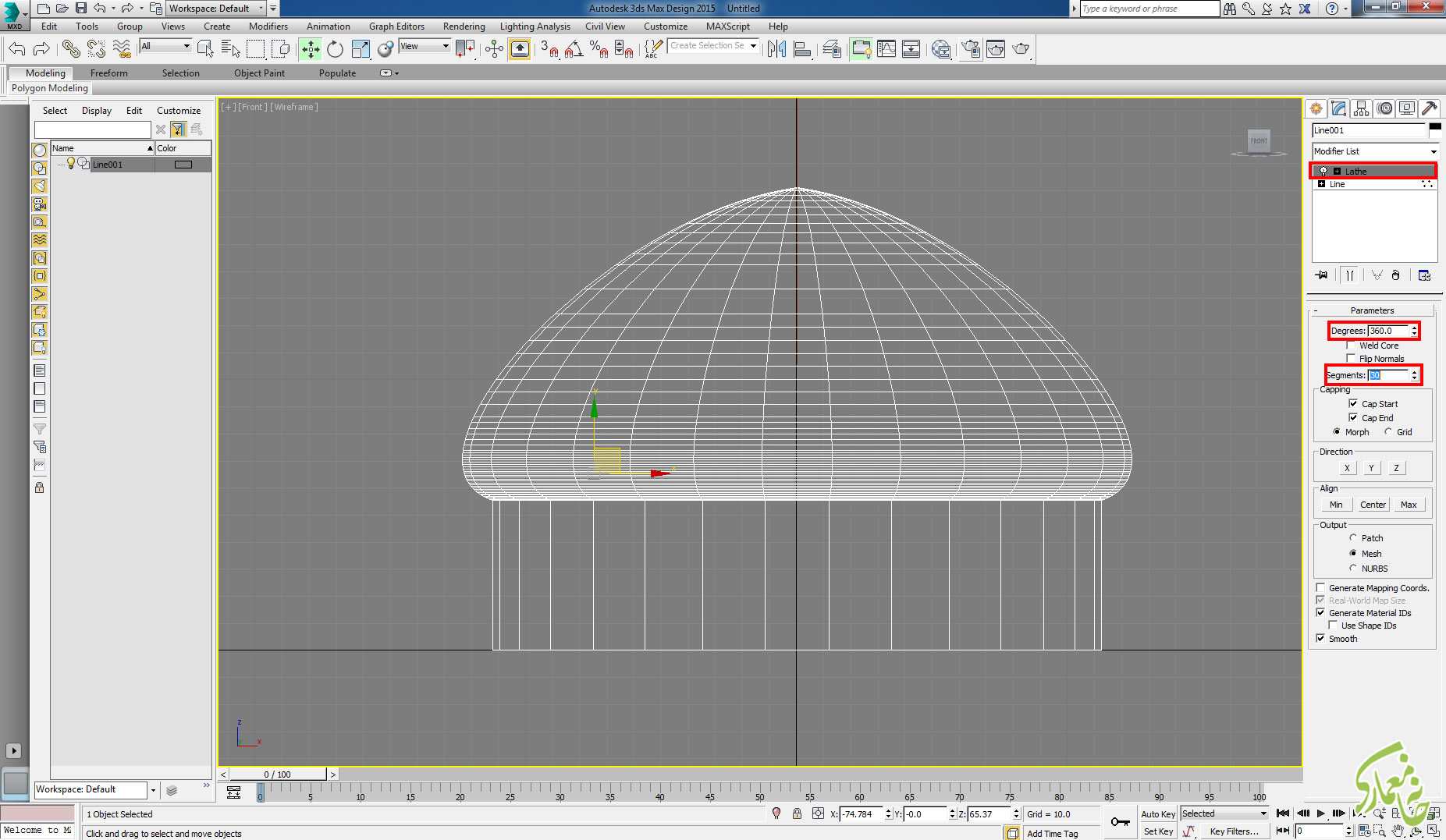
Lathe parameteres


۱۰- گنبد نهایی را در تصویر زیر ملاحظه فرمایید.
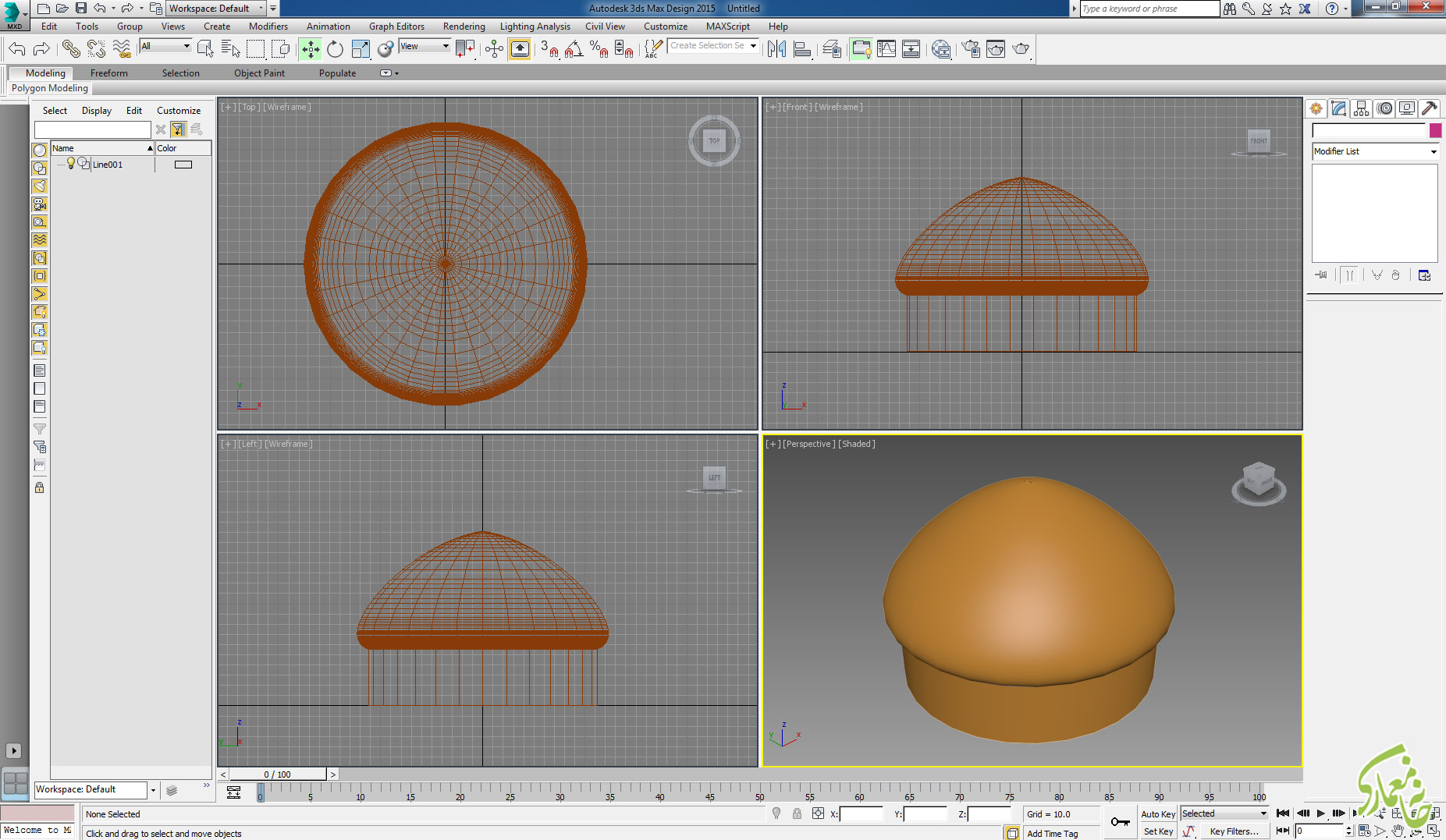
گنبد نار در 3Dmax


منبع: اختصاصی خانه معماری (در صورت تمایل به درج این مطلب در دیگر منابع، حتما فرم ذیل را تکمیل فرمایید)

[iphorm id=”2″ name=”برداشت مطلب”]
لطفا امتیازی بدهید!
برچسب ها: آموزش تری دی مکستری دی مکسمدل تری دی مکس
قبلی دانلود جزوه آموزش ۳dmax معماری مقدماتی
بعدی نحوه ساخت صحنه آسمان شب تاریک و پرستاره در ۳dmax

پست های مرتبط

Array در تری دی مکس
آموزش 3Dmax | ویرایشگر Array در تری دی مکس

ادامه مطلب
دلایل و روشهای رفع خطا و ارور باز شدن 3dmax
دلایل و روشهای رفع خطا و ارور باز شدن ۳dmax

ادامه مطلب
انتقال حجم سه بعدی از Autocad و Revit و 3Dmax به Word
انتقال حجم سه بعدی از Autocad و Revit و ۳dmax به Word

ادامه مطلب

دیدگاهتان را بنویسید لغو پاسخ

کلاس نرم افزار معماری
autocad logo

کلاس اتوکد
پلاگینهای Sketchup

کلاس اسکچاپ
revit logo

کلاس رویت
3dmax logo

کلاس 3Dmax
rhino logo

کلاس راینو
unreal engin logo

کلاس آنریل
سازمان-فنی-و-حرفه-ای-کشور
تمامی حقوق برای خانه معماری محفوظ است
آخرین اطلاعیه ها
لطفا برای نمایش اطلاعیه ها وارد شوید
سبد خرید شما