

جستجو برای:
سبد خرید 0
  • آموزش
    • نرم افزار
      • AUTOCAD
        • پک اتوکد (فیلم آماده)
        • کلاس اتوکد (حضوری-آنلاین)
      • REVIT
        • REVIT arch
          • پک رویت معماری (فیلم آماده)
          • کلاس رویت معماری
        • REVIT str
          • کلاس رویت سازه
        • REVIT mep
          • کلاس رویت تاسیسات
      • 3DMAX
        • کلاس تری دی مکس (+Vray)
        • پک تری دی مکس (فیلم آماده)
        • پک ویری (فیلم آماده)
      • RHINO
        • پک راینو (فیلم آماده)
        • کلاس راینو (حضوری-آنلاین)
      • SKETCHUP
        • کلاس اسکچاپ (+Enscape)
        • پک اسکچاپ (فیلم آماده)
      • PHOTOSHOP
        • کلاس فتوشاپ
        • پک پست پروداکشن (فیلم آماده)
      • MICROSOFT
        • MSP
        • Excel
      • Safe و Etabs
      • Tekla (XSteel)
      • CIVIL3D
      • SOLIDWORKS
      • CATIA
      • LUMION
        • کلاس لومیون
        • پک لومیون (فیلم آماده)
      • UNREAL ENGINE
    • معماری
      • معمارشو
      • نقشه خوانی و نقشه کشی
        • کلاس نقشه کشی با اتوکد
        • پک نقشه کشی (فیلم آماده)
      • طراحی معماری داخلی
      • طراحی نما
        • کلاس طراحی نما
        • پک طراحی نما (فیلم آماده)
      • فاز ۲ معماری
    • عمران
      • طراحی اتصالات سازه های فولادی
    • مدیریت پروژه
      • کنترل پروژه با Microsoft Project
      • اصول مدیریت پروژه (PMBOK)
      • برنامه ریزی و کنترل پروژه ساختمانی
    • نظام مهندسی
      • نظام مهندسی معماری
      • نظام مهندسی عمران
        • آزمون محاسبات عمران
        • آزمون نظارت عمران
        • آزمون اجرا عمران
  • فرمها
    • جذب مدرس
    • پرداخت ارزی-ریالی
  • امور رفاهی
  • تماس با ما
خانه معماری
ورود
[suncode_otp_login_form]
گذرواژه خود را فراموش کرده اید؟
عضویت
[suncode_otp_registration_form]

  • 22887366-22888865 (9821+)
  • 09013070022 (فقط "بله")
خانه معماری
  • آموزش
    • نرم افزار
      • AUTOCAD
        • پک اتوکد (فیلم آماده)
        • کلاس اتوکد (حضوری-آنلاین)
      • REVIT
        • REVIT arch
          • پک رویت معماری (فیلم آماده)
          • کلاس رویت معماری
        • REVIT str
          • کلاس رویت سازه
        • REVIT mep
          • کلاس رویت تاسیسات
      • 3DMAX
        • کلاس تری دی مکس (+Vray)
        • پک تری دی مکس (فیلم آماده)
        • پک ویری (فیلم آماده)
      • RHINO
        • پک راینو (فیلم آماده)
        • کلاس راینو (حضوری-آنلاین)
      • SKETCHUP
        • کلاس اسکچاپ (+Enscape)
        • پک اسکچاپ (فیلم آماده)
      • PHOTOSHOP
        • کلاس فتوشاپ
        • پک پست پروداکشن (فیلم آماده)
      • MICROSOFT
        • MSP
        • Excel
      • Safe و Etabs
      • Tekla (XSteel)
      • CIVIL3D
      • SOLIDWORKS
      • CATIA
      • LUMION
        • کلاس لومیون
        • پک لومیون (فیلم آماده)
      • UNREAL ENGINE
    • معماری
      • معمارشو
      • نقشه خوانی و نقشه کشی
        • کلاس نقشه کشی با اتوکد
        • پک نقشه کشی (فیلم آماده)
      • طراحی معماری داخلی
      • طراحی نما
        • کلاس طراحی نما
        • پک طراحی نما (فیلم آماده)
      • فاز ۲ معماری
    • عمران
      • طراحی اتصالات سازه های فولادی
    • مدیریت پروژه
      • کنترل پروژه با Microsoft Project
      • اصول مدیریت پروژه (PMBOK)
      • برنامه ریزی و کنترل پروژه ساختمانی
    • نظام مهندسی
      • نظام مهندسی معماری
      • نظام مهندسی عمران
        • آزمون محاسبات عمران
        • آزمون نظارت عمران
        • آزمون اجرا عمران
  • فرمها
    • جذب مدرس
    • پرداخت ارزی-ریالی
  • امور رفاهی
  • تماس با ما
معمار بعدی
0

با سیستم مختصات سه بعدی در اتوکد آشنا شوید

با سیستم مختصات سه بعدی در اتوکد آشنا شوید

در این مطلب از خانه معماری سیستم مختصات سه بعدی در اتوکد را مورد بررسی قرار خواهیم داد. کار در سیستم مختصات X-Y برای شما آسان بوده است. با این حال، اجازه دهید نگاهی گذرا بیندازیم. این همان چیزی است که می بینید تا جهت مثبت X و Y را تشخیص دهید. اگر از زاویه ای جزئی به یک تصویر نگاه کنید، محور سوم را می بینید که Z نام دارد. تصور کنید جهت مثبت این محور جدید از مانیتور به سمت شما خارج می شود. محور Z همیشه آنجا بوده و در پس‌زمینه منتظر شما بوده است.

سیستم مختصات سه بعدی در اتوکد


چگونه مختصات سه بعدی را وارد کنیم؟

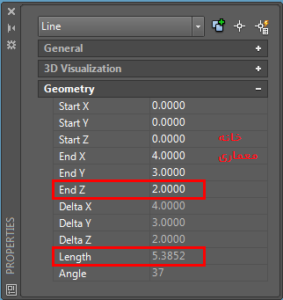
قبلا نقاطی را با فرمت X و Y وارد می کردید در این حالت به اتوکد می گویید که مقدار Z صفر است. یعنی وارد کردن مقادیر 4.3 مشابه 4.3.0 است. حال اگر یک خط از مبدا (0،0،0) به نقطه ای در (4،3،2) بکشید، خطی به اندازه 4 اینچ به سمت راست، 3 اینچ به بالا و 2 اینچ در جلو خواهید داشت. مشخصات این خط به شرح زیر است:
 

سیستم مختصات سه بعدی در اتوکد


توجه داشته باشید که طول خط دقیقاً 5.3852 اینچ است. اگر از بالا به آن نگاه کنید، مانند یک خط از 0.0 تا 4.3 به نظر می رسد. این خط را بکشید و خصوصیات آنها را با هم مقایسه کنید.

نمودارهای زیر خطی را از چهار نمای مختلف نشان می دهند تا نشان دهند که چگونه چیزها در سه بعدی متفاوت به نظر می رسند. هر کدام را با دقت مشاهده کنید.

این یک نمای معمولی است که هنگام استفاده از اتوکد به صورت دو بعدی دیده اید. شما مستقیماً از بالای محور Z نگاه می کنید. این خط مانند بقیه خطوطی است که از 0.0 تا 4.3 کشیده اید. اما یک تفاوت وجود دارد.

اگر از جلو به خط نگاه کنید، افزایش دو واحدی را در محور Z مشاهده می کنید، این خط مانند خط قبلی است اما از زاویه متفاوتی مشاهده می شود. در این نما، شما به محور X نگاه می کنید.

در نهایت این خط از نمای جنوب شرقی در فضای سه بعدی است. این نمایی است که در آن اشیاء سه بعدی را می توان از طریق یک مانیتور دو بعدی مشاهده کرد. باید محور Z را نمایش دهید.

تصاویر بالا به شما می آموزند که باید به دیدن دنیای سه بعدی از داخل یک مانیتور دو بعدی عادت کنید. در هر تصویر، خط سیاه صاف به نظر می رسد، اما باید به نقاط عطف نگاه کنید تا بدانید دقیقا کجاست. اگر متوجه نشدید، نگران نباشید. این فقط یک مثال برای آشنایی با نمای سه بعدی است. هر چه درس های بیشتری بیاموزید، بیشتر با آن آشنا خواهید شد.

مختصات پیش نیاز ورود به دنیای 3D

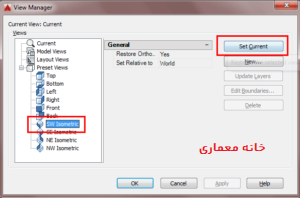
در این جا به بررسی دلایل اهمیت مطالعه این درس پیش از ورود به دنیای سه بعدی می پردازیم. اگر فقط از نمای بالا به مدل سه بعدی نگاه کنید، نمی توانید این دو خط را تشخیص دهید. در مدل سه بعدی به راحتی می توانید نقاط بی شماری روی هم داشته باشید. خوشبختانه اتوکد چندین گزینه برای مشاهده طرح های سه بعدی ارائه می دهد. یکی از راه های تغییر نما این است که دستور VIEW را تایپ کنید که پنجره زیر باز می شود:
 

مختصات سه بعدی در اتوکد


با استفاده از گزینه های نشان داده شده، می توانید با انتخاب از سمت چپ و سپس فشار دادن کلید Set Current، نمای SW Isometric را ببینید. سپس پنجره را ببندید و نما را تغییر دهید. برای بازگشت به نمای بالا دستور VIEW را اجرا کرده و از لیست سمت چپ گزینه Top را انتخاب کرده و دکمه Set Current را فشار دهید.

دوران سه بعدی

حالا به بخش گیج کننده می رسیم، شما می دانید چگونه اشیاء دو بعدی را بچرخانید و دوران دهید. اما باید بدانید که اتوکد چگونه زوایای دوران سه بعدی را اندازه گیری می کند. یک قانون نسبتا راحت قانون دست راست است. برای درک اینکه زاویه چرخش مثبت چیست، تصور کنید دست راست خود را حول محور چرخش قرار دهید در حالی که انگشت شست شما در جهت مثبت است. جهتی که انگشتان در آن می چرخند، جهت مثبت دوران است. این قانون برای هر سه محور اعمال می شود.

نکته اصلی این درس این است که اشیاء در یک محیط سه بعدی می توانند فریبنده باشند. میانبرها همیشه درست نیستند، شما باید به Osnaps توجه کنید و اگر توجه نکنید، طراحی شما می تواند به سرعت به یک آشفتگی تبدیل شود. به من اعتماد کنید، استفاده از یک راه ساده تر در نهایت می تواند شما را مجبور به انجام کاری دوباره کند. اگر می خواهید سه بعدی یاد بگیرید، هر درس را به خوبی مطالعه کنید. مطمئن شوید که مفاهیم درون و بیرون را درک کرده اید.

لطفا امتیازی بدهید!
برچسب ها: آموزش اتوکداتوکد
قبلی درباره خرپا و انواع آن بیشتر بدانید
بعدی مقایسه دکوراسیون داخلی با طراحی داخلی

پست های مرتبط

plot در AutoCAD
آموزش کامل Plot در AutoCAD

ادامه مطلب
۱۰ ترفند ناشناخته و حرفه‌ای در اتوکد

ادامه مطلب
بازگرداندن (ریست کردن) منوها و نوار ابزارهای اتوکد 2026

ادامه مطلب

دیدگاهتان را بنویسید لغو پاسخ

کلاس نرم افزار معماری
autocad logo

کلاس اتوکد
پلاگینهای Sketchup

کلاس اسکچاپ
revit logo

کلاس رویت
3dmax logo

کلاس 3Dmax
rhino logo

کلاس راینو
unreal engin logo

کلاس آنریل
سازمان-فنی-و-حرفه-ای-کشور
تمامی حقوق برای خانه معماری محفوظ است
آخرین اطلاعیه ها
لطفا برای نمایش اطلاعیه ها وارد شوید
سبد خرید شما