جستجو برای:
سبد خرید 0
  • آموزش
    • نرم افزار
      • AUTOCAD
        • پک اتوکد (فیلم آماده)
        • کلاس اتوکد (حضوری-آنلاین)
      • REVIT
        • REVIT arch
          • پک رویت معماری (فیلم آماده)
          • کلاس رویت معماری
        • REVIT str
          • کلاس رویت سازه
        • REVIT mep
          • کلاس رویت تاسیسات
      • 3DMAX
        • کلاس تری دی مکس (+Vray)
        • پک تری دی مکس (فیلم آماده)
        • پک ویری (فیلم آماده)
      • RHINO
        • پک راینو (فیلم آماده)
        • کلاس راینو (حضوری-آنلاین)
      • SKETCHUP
        • کلاس اسکچاپ (+Enscape)
        • پک اسکچاپ (فیلم آماده)
      • PHOTOSHOP
        • کلاس فتوشاپ
        • پک پست پروداکشن (فیلم آماده)
      • MICROSOFT
        • MSP
        • Excel
      • Safe و Etabs
      • Tekla (XSteel)
      • CIVIL3D
      • SOLIDWORKS
      • CATIA
      • LUMION
        • کلاس لومیون
        • پک لومیون (فیلم آماده)
      • UNREAL ENGINE
    • معماری
      • معمارشو
      • نقشه خوانی و نقشه کشی
        • کلاس نقشه کشی با اتوکد
        • پک نقشه کشی (فیلم آماده)
      • طراحی معماری داخلی
      • طراحی نما
        • کلاس طراحی نما
        • پک طراحی نما (فیلم آماده)
      • فاز ۲ معماری
    • عمران
      • طراحی اتصالات سازه های فولادی
    • مدیریت پروژه
      • کنترل پروژه با Microsoft Project
      • اصول مدیریت پروژه (PMBOK)
      • برنامه ریزی و کنترل پروژه ساختمانی
    • نظام مهندسی
      • نظام مهندسی معماری
      • نظام مهندسی عمران
        • آزمون محاسبات عمران
        • آزمون نظارت عمران
        • آزمون اجرا عمران
  • فرمها
    • جذب مدرس
    • پرداخت ارزی-ریالی
  • امور رفاهی
  • تماس با ما
خانه معماری
ورود
[suncode_otp_login_form]
گذرواژه خود را فراموش کرده اید؟
عضویت
[suncode_otp_registration_form]

  • 22887366-22888865 (9821+)
  • 09013070022 (فقط "بله")
خانه معماری
  • آموزش
    • نرم افزار
      • AUTOCAD
        • پک اتوکد (فیلم آماده)
        • کلاس اتوکد (حضوری-آنلاین)
      • REVIT
        • REVIT arch
          • پک رویت معماری (فیلم آماده)
          • کلاس رویت معماری
        • REVIT str
          • کلاس رویت سازه
        • REVIT mep
          • کلاس رویت تاسیسات
      • 3DMAX
        • کلاس تری دی مکس (+Vray)
        • پک تری دی مکس (فیلم آماده)
        • پک ویری (فیلم آماده)
      • RHINO
        • پک راینو (فیلم آماده)
        • کلاس راینو (حضوری-آنلاین)
      • SKETCHUP
        • کلاس اسکچاپ (+Enscape)
        • پک اسکچاپ (فیلم آماده)
      • PHOTOSHOP
        • کلاس فتوشاپ
        • پک پست پروداکشن (فیلم آماده)
      • MICROSOFT
        • MSP
        • Excel
      • Safe و Etabs
      • Tekla (XSteel)
      • CIVIL3D
      • SOLIDWORKS
      • CATIA
      • LUMION
        • کلاس لومیون
        • پک لومیون (فیلم آماده)
      • UNREAL ENGINE
    • معماری
      • معمارشو
      • نقشه خوانی و نقشه کشی
        • کلاس نقشه کشی با اتوکد
        • پک نقشه کشی (فیلم آماده)
      • طراحی معماری داخلی
      • طراحی نما
        • کلاس طراحی نما
        • پک طراحی نما (فیلم آماده)
      • فاز ۲ معماری
    • عمران
      • طراحی اتصالات سازه های فولادی
    • مدیریت پروژه
      • کنترل پروژه با Microsoft Project
      • اصول مدیریت پروژه (PMBOK)
      • برنامه ریزی و کنترل پروژه ساختمانی
    • نظام مهندسی
      • نظام مهندسی معماری
      • نظام مهندسی عمران
        • آزمون محاسبات عمران
        • آزمون نظارت عمران
        • آزمون اجرا عمران
  • فرمها
    • جذب مدرس
    • پرداخت ارزی-ریالی
  • امور رفاهی
  • تماس با ما
معمار بعدی
0

آموزش نورپردازی فضای داخل ساختمان در شب (تری دی مکس – Vray)
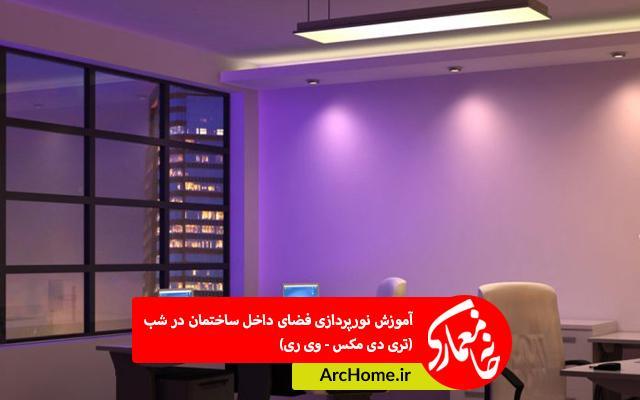
آموزش نورپردازی فضای داخل ساختمان در شب (تری دی مکس – Vray)

در این قسمت از خانه معماری، قصد داریمبه آموزش نورپردازی فضای داخل ساختمان در شب (تری دی مکس – Vray) بپردازیم. ابتدا باید یک تصویر به عنوان پس زمینه انتخاب کنید. تصاویری که تعداد رنگ بیشتری دارند، برای این کار مناسب تر هستند. همچنین بهتر است در تصویر، رنگ آسمان، آبی باشد نه سیاه. در ادامه به شما می‌گوییم که چگونه فضای داخلی را در شب، نورپردازی کنید.

مراحل انجام نورپردازی فضای داخل ساختمان در شب

پس از اینکه تصویر مورد نظر پس زمینه را برگزیدید، باید یک نقشه بسازید و آن را عمود بر دوربین قرار دهید. سپس از یک متریال نور vray استفاده کرده و تصویر را روی آن قرار دهید. در این مورد نباید نقشه را بر روی پنجره ویرایش قرا دهید، بلکه باید روی تصویر قرار دهید. این کار باعث می شود همه متریال های بازتاب دهنده در صحنه، شفاف دیده شوند، البته باید از یک محیط مسطح استفاده کنید نه محیط کروی.

تنظیمات عمومی Vray

قبل از هر کاری، بهتر است که تنظیمات رندر گیری را انجام دهید، معمولاً این کار را باید قبل از قرار دادن چراغ ها در صحنه انجام دهید. برای این منظور، باید: در قسمت vray global illumination، تیک on را بزنید . سپس برای روشنایی اولیه باید در قسمت irradiance map ، گزینه low را انتخاب کرده و light cache را برای روشنایی ثانویه برگزینید. البته قبل از رندرگیری با وضوح بالا باید گزینه high را انتخاب کنید. در v-ray color mapping، باید گزینه Reinhard را انتخاب کرده و سپس مقدار ۱٫۵ برای multiplier و مقدار ۰٫۸ برای burn را وارد نمایید.

نورپردازی فضای داخل ساختمان در شب: نور طبیعی

یکی از نکات اصلی برای رندرگیری طبیعی و واقع بینانه از فضای داخلی در شب، تغییر رنگ در نور است. برخی بر این باورند که نور طبیعی در هنگام شب، تاثیری در فضای داخلی ساختمان ندارد. ولی باید بدانید، نور طبیعی که از طریق پنجره وارد می شود، تاثیر خود را بر فضا می گذارد. اگرچه شدت آن در مقایسه با روز، کمتر است، ولی به خصوص در سایه های آبی، بسیار غلیظ است.

برای شبیه سازی نور طبیعی در شب، باید تیک گزینه “GI environment (skylight) override” را بزنید و میزان multiplier را یک برابر کنید. سپس در قسمت color، یک رنگ آبی تیره را انتخاب کنید. نتیجه کار، پس از انجام رندرگیری آزمایشی، مانند تصویر زیر می شود:

تاثیر نور طبیعی در نورپردازی فضای داخلی در شب

در صورتی که در GI، مقدار multiplier را افزایش دهید، به مناطقی می رسید که اصلا مناسب رندرگیری شبانه نیستند، چرا که بیش از حد، نور را دریافت می کنند. برای این که این اتفاق نیفتد، باید با استفاده از یک چراغ، کاری کنید که تنها ambient تحت تاثیر قرار گیرد و تاثیری روی diffuse یا specular نداشته باشد. قرار دادن یک چراغ omni در خارج از پنجره ها و با انتخاب inverse square برای decay، و ambient only در لیست Advanced Effects، می توانید به راحتی این کار را انجام دهید.

برای دستیابی به نتیجه ایده آل، باید از ابزار مقیاس و مقیاس های غیر یکنواخت استفاده کنید و این کار را تا زمانی ادامه دهید که gizmo در حدود نیمی از اتاق گسترش پیدا کند. در مورد intensity multiplier نیز می توانید با توجه به صحنه، در حدود ۰٫۳۵ را انتخاب کنید. سایه ای که انتخاب می کنید بهتر است با توجه به رنگ نور ، در رنگ آسمان تصویر پس زمینه، غالب باشد، بدین ترتیب، ترکیب خوبی با رندرگیری خواهد داشت.

نورپردازی فضای داخل ساختمان در شب: نور مصنوعی

زمانی که حس کردید، اندازه نور طبیعی صحنه، کافی است، می توانید مرحله بعد را شروع کنید. در این مرحله، از ۳ نوع چراغ مصنوعی در فضای داخلی استفاده می کنیم: spotlights که سایه ای تیز و تاریک تولید می کند، indirect light در جایی که دیوارها به سقف وصل می شوند و همچنین یک نور صاف مانند لامپ آویزان از سقف.

چراغ های فتومتریک برای spotlights ایده آل هستند. شما برای مرحله اول می توانید از الگوی “recessed 75 W wall wash” موجود در کیت ۳ds max استفاده کنید. استفاده از فایل های IES، محدودیتی ندارد و می توانید به دلخواه خود، پارامترها را تغییر دهید. در این جا می توانید مقدار color temperature را در قسمت “Intensity/Color Attenuation” به ۴۹۵۰ K تغییر دهید:

تاثیر نور مصنوعی در نورپردازی فضای داخلی در شب

با اضافه کردن نور به آویز سقفی، وارد مرحله بعد می شویم، برای ایجاد ظرافت در صحنه، بهتر است از نور صاف و مسطح استفاده کنید. در این مورد، مقدار multiplier را در فضای داخلی، ۴ برابر کنید و یک سایه نارنجی کمرنگ برای color در جایی که به آن نیاز دارید، انتخاب نمایید.

در مرحله سوم باید به سراغ ایجاد روشنایی غیرمستقیم در بالای دیوار بروید. برای این منظور باید، یک محفظه نازک، مدلسازی کنید و سپس یک light material به آن اختصاص دهید و بالاتر از ساختار در بالای دیوار قرار دهید. همچنین می توانید دسکتاپ مانیتور را با اختصاص دادن یک light materials به صفحه، روشن کنید:

تاثیر نور مصنوعی در نورپردازی فضای داخلی در شب

در مرحله آخر باید رندرگیری را به دقت تجزیه و تحلیل کنید. اگر تصویر غیر واقعی و بی روح به نظر می رسد، می توانید با ایجاد یک نور omni دیگر، این نور را واقعی تر کنید، رنگ مورد نظر باید زرد یا نارنجی باشد:

نورپردازی فضای داخلی در شب با استفاده از تری دی مکس – Vray

1/5 - (1 امتیاز)
برچسب ها: آموزش تری دی مکسآموزش وی ری
قبلی سنگ گرانیت و کاربرد آن در صنعت ساخت وساز
بعدی فیلم | آموزش مدلسازی چادر کششی در تری دی مکس

پست های مرتبط

Array در تری دی مکس
آموزش 3Dmax | ویرایشگر Array در تری دی مکس

ادامه مطلب
دلایل و روشهای رفع خطا و ارور باز شدن 3dmax
دلایل و روشهای رفع خطا و ارور باز شدن ۳dmax

ادامه مطلب
انتقال حجم سه بعدی از Autocad و Revit و 3Dmax به Word
انتقال حجم سه بعدی از Autocad و Revit و ۳dmax به Word

ادامه مطلب

دیدگاهتان را بنویسید لغو پاسخ

کلاس نرم افزار معماری
autocad logo

کلاس اتوکد
پلاگینهای Sketchup

کلاس اسکچاپ
revit logo

کلاس رویت
3dmax logo

کلاس 3Dmax
rhino logo

کلاس راینو
unreal engin logo

کلاس آنریل
سازمان-فنی-و-حرفه-ای-کشور
تمامی حقوق برای خانه معماری محفوظ است
آخرین اطلاعیه ها
لطفا برای نمایش اطلاعیه ها وارد شوید
سبد خرید شما