

جستجو برای:
سبد خرید 0
  • آموزش
    • نرم افزار
      • AUTOCAD
        • پک اتوکد (فیلم آماده)
        • کلاس اتوکد (حضوری-آنلاین)
      • REVIT
        • REVIT arch
          • پک رویت معماری (فیلم آماده)
          • کلاس رویت معماری
        • REVIT str
          • کلاس رویت سازه
        • REVIT mep
          • کلاس رویت تاسیسات
      • 3DMAX
        • کلاس تری دی مکس (+Vray)
        • پک تری دی مکس (فیلم آماده)
        • پک ویری (فیلم آماده)
      • RHINO
        • پک راینو (فیلم آماده)
        • کلاس راینو (حضوری-آنلاین)
      • SKETCHUP
        • کلاس اسکچاپ (+Enscape)
        • پک اسکچاپ (فیلم آماده)
      • PHOTOSHOP
        • کلاس فتوشاپ
        • پک پست پروداکشن (فیلم آماده)
      • MICROSOFT
        • MSP
        • Excel
      • Safe و Etabs
      • Tekla (XSteel)
      • CIVIL3D
      • SOLIDWORKS
      • CATIA
      • LUMION
        • کلاس لومیون
        • پک لومیون (فیلم آماده)
      • UNREAL ENGINE
    • معماری
      • معمارشو
      • نقشه خوانی و نقشه کشی
        • کلاس نقشه کشی با اتوکد
        • پک نقشه کشی (فیلم آماده)
      • طراحی معماری داخلی
      • طراحی نما
        • کلاس طراحی نما
        • پک طراحی نما (فیلم آماده)
      • فاز ۲ معماری
    • عمران
      • طراحی اتصالات سازه های فولادی
    • مدیریت پروژه
      • کنترل پروژه با Microsoft Project
      • اصول مدیریت پروژه (PMBOK)
      • برنامه ریزی و کنترل پروژه ساختمانی
    • نظام مهندسی
      • نظام مهندسی معماری
      • نظام مهندسی عمران
        • آزمون محاسبات عمران
        • آزمون نظارت عمران
        • آزمون اجرا عمران
  • فرمها
    • جذب مدرس
    • پرداخت ارزی-ریالی
  • امور رفاهی
  • تماس با ما
خانه معماری
ورود
[suncode_otp_login_form]
گذرواژه خود را فراموش کرده اید؟
عضویت
[suncode_otp_registration_form]

  • 22887366-22888865 (9821+)
  • 09013070022 (فقط "بله")
خانه معماری
  • آموزش
    • نرم افزار
      • AUTOCAD
        • پک اتوکد (فیلم آماده)
        • کلاس اتوکد (حضوری-آنلاین)
      • REVIT
        • REVIT arch
          • پک رویت معماری (فیلم آماده)
          • کلاس رویت معماری
        • REVIT str
          • کلاس رویت سازه
        • REVIT mep
          • کلاس رویت تاسیسات
      • 3DMAX
        • کلاس تری دی مکس (+Vray)
        • پک تری دی مکس (فیلم آماده)
        • پک ویری (فیلم آماده)
      • RHINO
        • پک راینو (فیلم آماده)
        • کلاس راینو (حضوری-آنلاین)
      • SKETCHUP
        • کلاس اسکچاپ (+Enscape)
        • پک اسکچاپ (فیلم آماده)
      • PHOTOSHOP
        • کلاس فتوشاپ
        • پک پست پروداکشن (فیلم آماده)
      • MICROSOFT
        • MSP
        • Excel
      • Safe و Etabs
      • Tekla (XSteel)
      • CIVIL3D
      • SOLIDWORKS
      • CATIA
      • LUMION
        • کلاس لومیون
        • پک لومیون (فیلم آماده)
      • UNREAL ENGINE
    • معماری
      • معمارشو
      • نقشه خوانی و نقشه کشی
        • کلاس نقشه کشی با اتوکد
        • پک نقشه کشی (فیلم آماده)
      • طراحی معماری داخلی
      • طراحی نما
        • کلاس طراحی نما
        • پک طراحی نما (فیلم آماده)
      • فاز ۲ معماری
    • عمران
      • طراحی اتصالات سازه های فولادی
    • مدیریت پروژه
      • کنترل پروژه با Microsoft Project
      • اصول مدیریت پروژه (PMBOK)
      • برنامه ریزی و کنترل پروژه ساختمانی
    • نظام مهندسی
      • نظام مهندسی معماری
      • نظام مهندسی عمران
        • آزمون محاسبات عمران
        • آزمون نظارت عمران
        • آزمون اجرا عمران
  • فرمها
    • جذب مدرس
    • پرداخت ارزی-ریالی
  • امور رفاهی
  • تماس با ما
معمار بعدی
0
خانه معماری > بلاگ > نوشته ها > نرم افزار > آموزش نحوه تنظیم واحد و ارقام بعد از اعشار طول و زاویه در اتوکد

آموزش نحوه تنظیم واحد و ارقام بعد از اعشار طول و زاویه در اتوکد
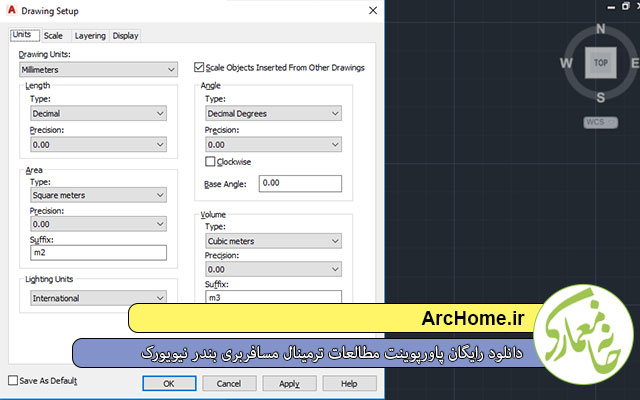
banner 16292

تنظیم واحد و ارقام بعد از اعشار طول و زاویه در اتوکد

وقتی میخواهیم شروع به ترسیم نقشه ای در نرم افزار اتوکد نماییم باید ابتدا واحد ترسیمات را در اتوکد تنظیم نماییم. در این مطلب قصد داریم تا شما را با نحوه تنظیم واحد برای طول و زوایا در اتوکدآشنا نماییم. برای این منظور مراحل ذیل را طی نمایید:

  1. با تایپ UN و فشردن Enter وارد دستور unit میشویم.
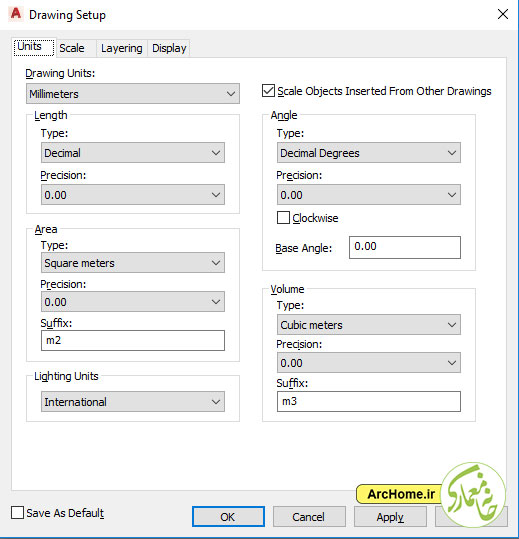
  2. پنجره  زیر باز شده و پارامترهای آن را مشاهده میکنیم.
  • Drawing units : در این قسمت واحد ترسیمات را تنظیم میکنیم. (توصیه میشود بر روی Meter تنظیم نمایید)
  • scale Objects Inserted From … : با زدن این تیک، اگر یک بلاک یا ترسیمی را از فایلی دیگر وارد نمایید ابعد آن با توجه به تفاوت واحدهای فایل قبلی و فعلی ممکن است تغییر کند (مثلا اگر واحد فایل قبلی میلیمتر و فایل فعلی متر باشد، در صورت وارد کردن خظی بطول ۱۰۰۰، اندازه آن به ۱ تغییر پیدا خواهد کرد)
  • Length>Type : حتما باید روی Decimal (دهدهی = مطابق با شمارش عادی اعداد. ۱ ۲ ۳ ۴ ۵ ۶ ۷ ۸ ۹ ۰ ) تنظیم شود.
  • Lenrth>Precision: در اینجا میتوانید تعداد ارقام پس از اعشار را تنظیم نمایید.
  • Area>Type: تنظیم واحد برای مساحتها (Square meters = متر مربع)
  • Area>Precision: در اینجا میتوانید تعداد ارقام پس از اعشار را تنظیم نمایید.
  • Area>Suffix: پسوند بعد از مساحتها
  • Angle>Type: واحد مقدار زوایا (Decimal Degrees = نمایش بصورت ۰ تا ۳۶۰)
  • Clockwise: زوایا را بصورت ساعتگرد نمایش میدهد (بصورت عادی و در صورت نزدن این تیک، زوایا در اتوکد بصورت پادساعتگرد نمایش پیدا میکند)
  • Base angle: تا وقتی که روی ۰ تنظیم شده باشد، راستای محور X بعنوان صفر درجه محاسبه خواهد شد. (مثلا اگر روی ۹۰ تنظیم شود، راستای محور Y، یعنی همان ساعت ۱۲، بعنوان صفر درجه محاسبه خواهد شد.
  • Volume: واحدها برای حجم (Cubic meters = متر مکعب)
  • Save as Default : تمام تنظیمات انجام شده را پیشفرض کرده و در فایلهای جدید همین تنظیمات اعمال خواهد شد.
 

16292 1


منبع: اختصاصی خانه معماری


5/5 - (1 امتیاز)
برچسب ها: آموزش اتوکد
قبلی دانلود رایگان پاورپوینت مطالعات ترمینال مسافربری بندر نیویورک
بعدی تفاوت Line و Polyline (لاین و پلی لاین) در اتوکد

پست های مرتبط

plot در AutoCAD
آموزش کامل Plot در AutoCAD

ادامه مطلب
۱۰ ترفند ناشناخته و حرفه‌ای در اتوکد

ادامه مطلب
بازگرداندن (ریست کردن) منوها و نوار ابزارهای اتوکد 2026

ادامه مطلب

3 دیدگاه

به گفتگوی ما بپیوندید و دیدگاه خود را با ما در میان بگذارید.

  • الناز گفت:
    1398-11-08 در 08:48

    من یه فایل اتوکد دارم که اعداد اندازه گذاریهاش به میلیمتر نشون داده میشه چجوری میتونم تبدیل به مترش کنم؟ با هیچ راهکاری نتونستم

    پاسخ
    • سیروس بهادرنیا گفت:
      1398-11-09 در 18:47

      با سلام، یا باید اسکیل ۰٫۰۰۱ بدید به کل نقشه و یا اینکه توی تنظیمات اندازه گذاری، ضریب اسکیل رو بزارید روی ۰٫۰۰۱

      پاسخ
  • الهام کاظمی فر گفت:
    1399-07-28 در 12:29

    با سلام .
    من در موقع تایپ با @ در فرمان L بعد از زدن زاویه مثلا ۹۰ و اینتر .خط با اویه کشیده میشه اما وقتی زاویه رو اندازه می گیرم ۹۰ نیست مثلا ۸۰ زا ۱۰۰ هستش چیکار کنم زاویه ها رو دقیق بزنه.

    پاسخ

دیدگاهتان را بنویسید لغو پاسخ

کلاس نرم افزار معماری
autocad logo

کلاس اتوکد
پلاگینهای Sketchup

کلاس اسکچاپ
revit logo

کلاس رویت
3dmax logo

کلاس 3Dmax
rhino logo

کلاس راینو
unreal engin logo

کلاس آنریل
سازمان-فنی-و-حرفه-ای-کشور
تمامی حقوق برای خانه معماری محفوظ است
آخرین اطلاعیه ها
لطفا برای نمایش اطلاعیه ها وارد شوید
سبد خرید شما