جستجو برای:
سبد خرید 0
  • آموزش
    • نرم افزار
      • AUTOCAD
        • پک اتوکد (فیلم آماده)
        • کلاس اتوکد (حضوری-آنلاین)
      • REVIT
        • REVIT arch
          • پک رویت معماری (فیلم آماده)
          • کلاس رویت معماری
        • REVIT str
          • کلاس رویت سازه
        • REVIT mep
          • کلاس رویت تاسیسات
      • 3DMAX
        • کلاس تری دی مکس (+Vray)
        • پک تری دی مکس (فیلم آماده)
        • پک ویری (فیلم آماده)
      • RHINO
        • پک راینو (فیلم آماده)
        • کلاس راینو (حضوری-آنلاین)
      • SKETCHUP
        • کلاس اسکچاپ (+Enscape)
        • پک اسکچاپ (فیلم آماده)
      • PHOTOSHOP
        • کلاس فتوشاپ
        • پک پست پروداکشن (فیلم آماده)
      • MICROSOFT
        • MSP
        • Excel
      • Safe و Etabs
      • Tekla (XSteel)
      • CIVIL3D
      • SOLIDWORKS
      • CATIA
      • LUMION
        • کلاس لومیون
        • پک لومیون (فیلم آماده)
      • UNREAL ENGINE
    • معماری
      • معمارشو
      • نقشه خوانی و نقشه کشی
        • کلاس نقشه کشی با اتوکد
        • پک نقشه کشی (فیلم آماده)
      • طراحی معماری داخلی
      • طراحی نما
        • کلاس طراحی نما
        • پک طراحی نما (فیلم آماده)
      • فاز ۲ معماری
    • عمران
      • طراحی اتصالات سازه های فولادی
    • مدیریت پروژه
      • کنترل پروژه با Microsoft Project
      • اصول مدیریت پروژه (PMBOK)
      • برنامه ریزی و کنترل پروژه ساختمانی
    • نظام مهندسی
      • نظام مهندسی معماری
      • نظام مهندسی عمران
        • آزمون محاسبات عمران
        • آزمون نظارت عمران
        • آزمون اجرا عمران
  • فرمها
    • جذب مدرس
    • پرداخت ارزی-ریالی
  • امور رفاهی
  • تماس با ما
خانه معماری
ورود
[suncode_otp_login_form]
گذرواژه خود را فراموش کرده اید؟
عضویت
[suncode_otp_registration_form]

  • 22887366-22888865 (9821+)
  • 09013070022 (فقط "بله")
خانه معماری
  • آموزش
    • نرم افزار
      • AUTOCAD
        • پک اتوکد (فیلم آماده)
        • کلاس اتوکد (حضوری-آنلاین)
      • REVIT
        • REVIT arch
          • پک رویت معماری (فیلم آماده)
          • کلاس رویت معماری
        • REVIT str
          • کلاس رویت سازه
        • REVIT mep
          • کلاس رویت تاسیسات
      • 3DMAX
        • کلاس تری دی مکس (+Vray)
        • پک تری دی مکس (فیلم آماده)
        • پک ویری (فیلم آماده)
      • RHINO
        • پک راینو (فیلم آماده)
        • کلاس راینو (حضوری-آنلاین)
      • SKETCHUP
        • کلاس اسکچاپ (+Enscape)
        • پک اسکچاپ (فیلم آماده)
      • PHOTOSHOP
        • کلاس فتوشاپ
        • پک پست پروداکشن (فیلم آماده)
      • MICROSOFT
        • MSP
        • Excel
      • Safe و Etabs
      • Tekla (XSteel)
      • CIVIL3D
      • SOLIDWORKS
      • CATIA
      • LUMION
        • کلاس لومیون
        • پک لومیون (فیلم آماده)
      • UNREAL ENGINE
    • معماری
      • معمارشو
      • نقشه خوانی و نقشه کشی
        • کلاس نقشه کشی با اتوکد
        • پک نقشه کشی (فیلم آماده)
      • طراحی معماری داخلی
      • طراحی نما
        • کلاس طراحی نما
        • پک طراحی نما (فیلم آماده)
      • فاز ۲ معماری
    • عمران
      • طراحی اتصالات سازه های فولادی
    • مدیریت پروژه
      • کنترل پروژه با Microsoft Project
      • اصول مدیریت پروژه (PMBOK)
      • برنامه ریزی و کنترل پروژه ساختمانی
    • نظام مهندسی
      • نظام مهندسی معماری
      • نظام مهندسی عمران
        • آزمون محاسبات عمران
        • آزمون نظارت عمران
        • آزمون اجرا عمران
  • فرمها
    • جذب مدرس
    • پرداخت ارزی-ریالی
  • امور رفاهی
  • تماس با ما
معمار بعدی
0
خانه معماری > بلاگ > نوشته ها > نرم افزار > آموزش نحوه اندازه گذاری و اندازه گیری فاصله و زاویه در تری دی مکس (۳dmax)

آموزش نحوه اندازه گذاری و اندازه گیری فاصله و زاویه در تری دی مکس (۳dmax)
banner 14802

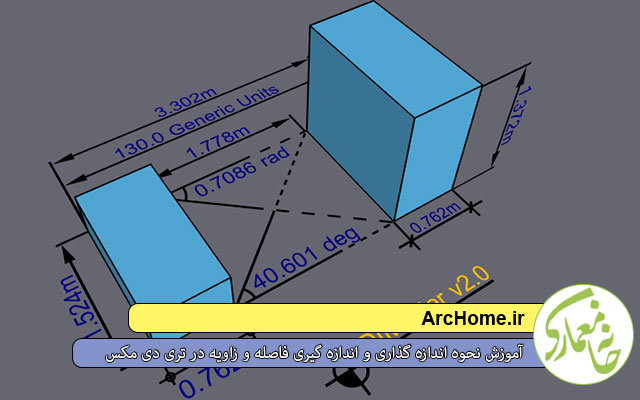
نحوه اندازه گذاری و اندازه گیری فاصله و زاویه در تری دی مکس

در آموزش قبلی که در همین سایت خدمت شما عزیزان تقدیم کردیم، به بررسی نحوه اندازه گیری فاصله بین دو نقطه در تری دی مکس پرداختیم. در این آموزش میخواهیم پا را فراتر گذاشته و به آموزش نحوه اندازه گذاری در تری دی مکس بپردازیم. همانطور که میدانید در تری دی مکس ابزار مستقیمی برای اندازه گذاری وجود ندارد، اما در این مطلب قصد داریم تا شما را با پلاگینی آشنا کنیم که بهتر از هر ابزار دیگری در نرم افزارهای حرفه ای نقشه کشی میتواند عملیات اندازه گذاری را برای شما انجام دهد. پس مراحل ذیل را با حوصله و با دقت انجام دهید.


نحوه نصب و اندازه گذاری در تری دی مکس با پلاگین DIMaster

  • در نخستین قدم پلاگین را از لینک ذیل دانلود کرده و با رمز archome.ir باز کنید.

دانلود پلاگین DIMaster با لینک مستقیم – ۰٫۵ مگابایت

  • حال محتویات پوشه ها را بصورت ذیل جابجا کنید:
  1. محتویات پوشه Icons را به پوشه C:\Program Files\Autodesk\3dsMax…\UI\Icons بریزید.
  2. محتویات پوشه Plugins را به پوشه C:\Program Files\Autodesk\3dsMax…\Plugins بریزید.
  3. محتویات پوشه MacroScripts را به پوشه C:\Program Files\Autodesk\3dsMax…\UI\MacroScripts بریزید.


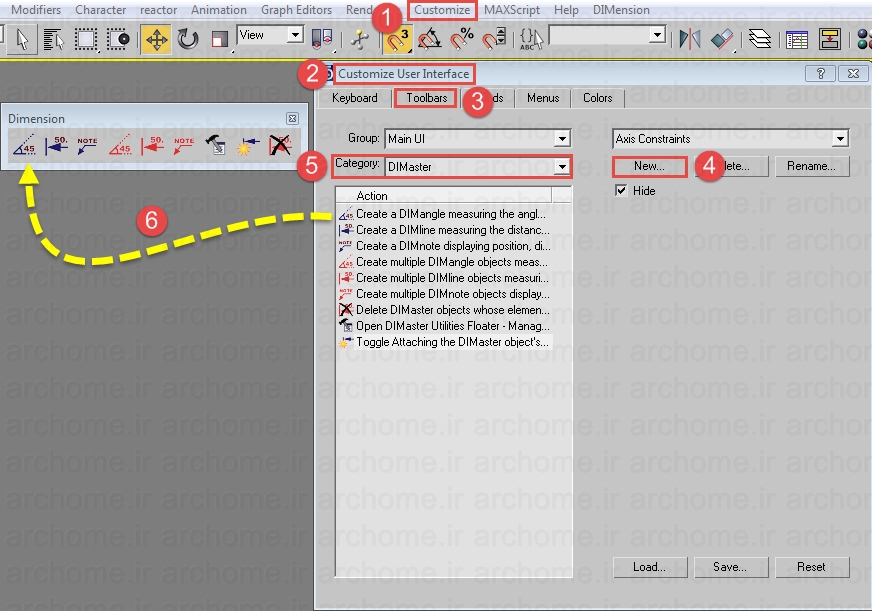
  • در قدم بعدی لازم است تا یک نوار ابزار اختصاصی برای ابزارهای پلاگین DIMaster ساخته و ابزارها را درون آن بریزیم:
  1. از منوی Customize (1) و گزینه Customize user interface (2) را انتخاب میکنیم.
  2. در پنجره باز شده بر روی تب Toolbars (3) کلیک میکنیم.
  3. برای ساخت نوار ابزار جدید بر روی دکمه New (4) کلیک میکنیم.
  4. از ناحیه Category(5) گزینه DIMaster را انتخاب میکنیم.
  5. گزینه های نمایش داده شده را به داخل نوار ابزار جدید کشیده و رها میکنیم. (۶)
 

۹۷


نحوه کار با پلاگین DIMaster

کار با این پلاگین بسیار ساده میباشد، اما در صورتی که تعداد نظرات این مطلب به حد قابل قبولی برسد، آموزش اختصاصی این پلاگین نیز بصورت ویدئویی آماده شده و در همین بخش برای شما عزیزان قرار داده خواهد شد.


و اما ویدئوی نصب و کار با پلاگین DiMaster


[aparat id=”aSwP8″]


لطفا امتیازی بدهید!
برچسب ها: آموزش تری دی مکستری دی مکسمدل تری دی مکس
قبلی نحوه اندازه گیری فاصله و زاویه بین دو نقطه در تری دی مکس (۳dmax)
بعدی دانلود رایگان کاملترین جزوات کارشناسی ارشد معماری

پست های مرتبط

Array در تری دی مکس
آموزش 3Dmax | ویرایشگر Array در تری دی مکس

ادامه مطلب
دلایل و روشهای رفع خطا و ارور باز شدن 3dmax
دلایل و روشهای رفع خطا و ارور باز شدن ۳dmax

ادامه مطلب
انتقال حجم سه بعدی از Autocad و Revit و 3Dmax به Word
انتقال حجم سه بعدی از Autocad و Revit و ۳dmax به Word

ادامه مطلب

24 دیدگاه

به گفتگوی ما بپیوندید و دیدگاه خود را با ما در میان بگذارید.

  • َA گفت:
    1398-03-19 در 14:00

    فیلم اموزشی بزارید باتشکر

    پاسخ
    • سیروس بهادرنیا گفت:
      1398-03-21 در 02:56

      ممنون از توجهتون، چشم، در اولین فرصت قرار میدیم

      پاسخ
  • رضا بصیرت گفت:
    1398-04-13 در 12:19

    سلام.
    خیلی عالی بود. مرسی
    اگه فیلم آموزش رو بزارید ممنون میشم

    پاسخ
    • سیروس بهادرنیا گفت:
      1398-04-15 در 01:04

      سلام، قربان شما
      انشالله 🙂

      پاسخ
  • مبلمان اداری سی رن گفت:
    1398-04-24 در 17:22

    سپاس از مطلبتون ، قطعا اموزش کار با پلاگین هم نیاز هست

    پاسخ
    • سیروس بهادرنیا گفت:
      1398-04-24 در 21:59

      و ممنون از نظر سازندتون

      پاسخ
  • پریسا گفت:
    1398-04-27 در 22:06

    سلام وقتتون بخیر
    من برای نصب پلاگین dimaster طبق مراحل بالا انجام دادم ولی در مرحله چهارم گزینه dimaster برای انتخاب نیست لطفاً راهنمایی می‌فرمایید
    ممنون

    پاسخ
    • سیروس بهادرنیا گفت:
      1398-04-28 در 13:53

      با سلام و احترام، ویدئوی آموزشی درج شد

      پاسخ
  • حسینی گفت:
    1398-07-07 در 01:23

    عاااااااااااااااااااااااااااااااااااااااااااااااااااااالی
    تشکر فراوان

    پاسخ
    • سیروس بهادرنیا گفت:
      1398-07-07 در 01:35

      خواهش میکنم، ممنون از نظرات ارزشمند شما

      پاسخ
  • sadegh گفت:
    1398-09-22 در 20:26

    thanx a lot .Thats very good

    پاسخ
    • سیروس بهادرنیا گفت:
      1398-09-22 در 21:09

      خواهش میکنم

      پاسخ
  • Omid گفت:
    1398-10-12 در 17:55

    خیلی کاربردی و مفید بود از شما بسیار سپاسگزارم

    پاسخ
    • سیروس بهادرنیا گفت:
      1398-10-13 در 02:49

      سلام، خوشحالیم که براتون مفید بود

      پاسخ
  • شیما گفت:
    1399-04-17 در 19:51

    عالی بود ممنون

    پاسخ
    • سیروس بهادرنیا گفت:
      1399-04-17 در 22:00

      خواهش میکنم قربان 🙂

      پاسخ
  • سورن گفت:
    1399-04-18 در 12:59

    سلام و خسته نباشید
    من ی مشکلی دارم،همه اون کارهایی که گفتین انجام دادم ولی ایکن ها تو نوارابزار که ساختم نمیاد،خودشون هستن و کار میکنن ولی شکلشون نیست.ممنون میشم راهنمایی کنید

    پاسخ
    • سیروس بهادرنیا گفت:
      1399-04-20 در 01:18

      سلام و احترام، حتما آیکنها رو در آدرس درست نریختید

      پاسخ
  • فرناز گفت:
    1399-05-31 در 18:19

    سلام فایل و آموزش بسیار عالی بود متشکرم

    پاسخ
    • سیروس بهادرنیا گفت:
      1399-06-01 در 01:39

      سلام و سپاس از نظر ارزشمندتون

      پاسخ
  • SAMURAI گفت:
    1400-05-27 در 20:16

    سلام وقت بخیر
    راهی داره تغییراتی که روی فلش ها و… انجام میدم ذخیره بشه؟
    ینی من اندازه فلش و متن و… رو تغییر میدم بلافاصله که میام یه اندازه جدید بزنم با تنظیمات پیش فرض میاره برام
    ممنون

    پاسخ
    • سیروس بهادرنیا گفت:
      1400-05-28 در 11:42

      سلام و احترام
      تا این نسخه خیر متاسفانه

      پاسخ
  • asl گفت:
    1400-06-31 در 21:15

    عالی و کاربردی

    پاسخ
    • سیروس بهادرنیا گفت:
      1400-06-31 در 21:29

      سپاس از شما

      پاسخ

دیدگاهتان را بنویسید لغو پاسخ

کلاس نرم افزار معماری
autocad logo

کلاس اتوکد
پلاگینهای Sketchup

کلاس اسکچاپ
revit logo

کلاس رویت
3dmax logo

کلاس 3Dmax
rhino logo

کلاس راینو
unreal engin logo

کلاس آنریل
سازمان-فنی-و-حرفه-ای-کشور
تمامی حقوق برای خانه معماری محفوظ است
آخرین اطلاعیه ها
لطفا برای نمایش اطلاعیه ها وارد شوید
سبد خرید شما