جستجو برای:
سبد خرید 0
  • آموزش
    • نرم افزار
      • AUTOCAD
        • پک اتوکد (فیلم آماده)
        • کلاس اتوکد (حضوری-آنلاین)
      • REVIT
        • REVIT arch
          • پک رویت معماری (فیلم آماده)
          • کلاس رویت معماری
        • REVIT str
          • کلاس رویت سازه
        • REVIT mep
          • کلاس رویت تاسیسات
      • 3DMAX
        • کلاس تری دی مکس (+Vray)
        • پک تری دی مکس (فیلم آماده)
        • پک ویری (فیلم آماده)
      • RHINO
        • پک راینو (فیلم آماده)
        • کلاس راینو (حضوری-آنلاین)
      • SKETCHUP
        • کلاس اسکچاپ (+Enscape)
        • پک اسکچاپ (فیلم آماده)
      • PHOTOSHOP
        • کلاس فتوشاپ
        • پک پست پروداکشن (فیلم آماده)
      • MICROSOFT
        • MSP
        • Excel
      • Safe و Etabs
      • Tekla (XSteel)
      • CIVIL3D
      • SOLIDWORKS
      • CATIA
      • LUMION
        • کلاس لومیون
        • پک لومیون (فیلم آماده)
      • UNREAL ENGINE
    • معماری
      • معمارشو
      • نقشه خوانی و نقشه کشی
        • کلاس نقشه کشی با اتوکد
        • پک نقشه کشی (فیلم آماده)
      • طراحی معماری داخلی
      • طراحی نما
        • کلاس طراحی نما
        • پک طراحی نما (فیلم آماده)
      • فاز ۲ معماری
    • عمران
      • طراحی اتصالات سازه های فولادی
    • مدیریت پروژه
      • کنترل پروژه با Microsoft Project
      • اصول مدیریت پروژه (PMBOK)
      • برنامه ریزی و کنترل پروژه ساختمانی
    • نظام مهندسی
      • نظام مهندسی معماری
      • نظام مهندسی عمران
        • آزمون محاسبات عمران
        • آزمون نظارت عمران
        • آزمون اجرا عمران
  • فرمها
    • جذب مدرس
    • پرداخت ارزی-ریالی
  • امور رفاهی
  • تماس با ما
خانه معماری
ورود
[suncode_otp_login_form]
گذرواژه خود را فراموش کرده اید؟
عضویت
[suncode_otp_registration_form]

  • 22887366-22888865 (9821+)
  • 09013070022 (فقط "بله")
خانه معماری
  • آموزش
    • نرم افزار
      • AUTOCAD
        • پک اتوکد (فیلم آماده)
        • کلاس اتوکد (حضوری-آنلاین)
      • REVIT
        • REVIT arch
          • پک رویت معماری (فیلم آماده)
          • کلاس رویت معماری
        • REVIT str
          • کلاس رویت سازه
        • REVIT mep
          • کلاس رویت تاسیسات
      • 3DMAX
        • کلاس تری دی مکس (+Vray)
        • پک تری دی مکس (فیلم آماده)
        • پک ویری (فیلم آماده)
      • RHINO
        • پک راینو (فیلم آماده)
        • کلاس راینو (حضوری-آنلاین)
      • SKETCHUP
        • کلاس اسکچاپ (+Enscape)
        • پک اسکچاپ (فیلم آماده)
      • PHOTOSHOP
        • کلاس فتوشاپ
        • پک پست پروداکشن (فیلم آماده)
      • MICROSOFT
        • MSP
        • Excel
      • Safe و Etabs
      • Tekla (XSteel)
      • CIVIL3D
      • SOLIDWORKS
      • CATIA
      • LUMION
        • کلاس لومیون
        • پک لومیون (فیلم آماده)
      • UNREAL ENGINE
    • معماری
      • معمارشو
      • نقشه خوانی و نقشه کشی
        • کلاس نقشه کشی با اتوکد
        • پک نقشه کشی (فیلم آماده)
      • طراحی معماری داخلی
      • طراحی نما
        • کلاس طراحی نما
        • پک طراحی نما (فیلم آماده)
      • فاز ۲ معماری
    • عمران
      • طراحی اتصالات سازه های فولادی
    • مدیریت پروژه
      • کنترل پروژه با Microsoft Project
      • اصول مدیریت پروژه (PMBOK)
      • برنامه ریزی و کنترل پروژه ساختمانی
    • نظام مهندسی
      • نظام مهندسی معماری
      • نظام مهندسی عمران
        • آزمون محاسبات عمران
        • آزمون نظارت عمران
        • آزمون اجرا عمران
  • فرمها
    • جذب مدرس
    • پرداخت ارزی-ریالی
  • امور رفاهی
  • تماس با ما
معمار بعدی
0

Block و کاربرد آن در اتوکد

banner 13350

Block چیست؟ کاربرد بلاک در اتوکد چیست؟

برخلاف آنچه در اکثریت قریب به اتفاق کتب و منابع فارسی نرم افزار اتوکد گفته شده است، Block ابزاری برای تکثیر یک شیء نمی‌باشد، بلکه این ابزار را میتوانید برای اعمال تغییرات یکسان در یکدسته شیء مشابه مورد استفاده قرار داد.بلاک را میتوان مشابه امکان Instance در نرم افزار ۳dmax دانست. حتما تابحال در محیط اتوکد برای شما نیز پیش آمده است که تکثیری از یک شیئ را در پروژه خود قرار داده اید و بعد از اتمام کار تصمیم به تغییر در آن کرده اید. مثلا در پلان یک بیمارستان، ۱۰۰ درب را جایگذاری کرده ایم و حالا تصمیم میگیریم یک تغییر کوچک در کلیه درهای ایجاد شده بدهیم. در ادامه نمونه ای از استفاده Block را در قالب یک مثال ساده مشاهده خواهیم کرد.

مراحل انجام کار بدین شرح است

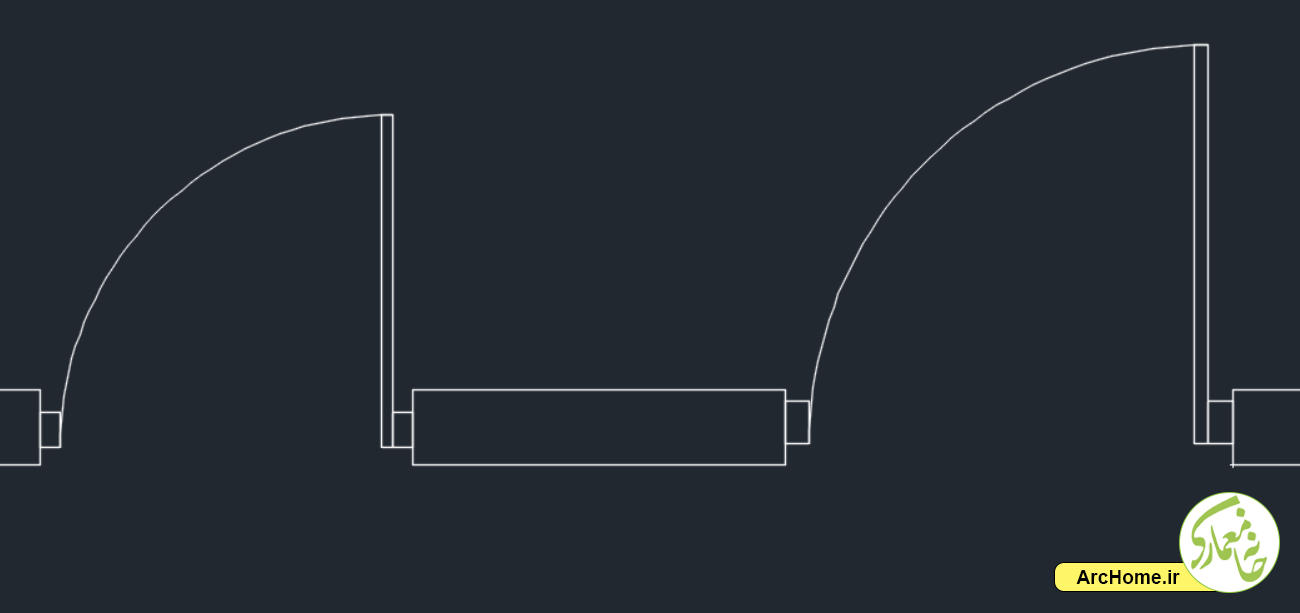
۱- ابتدا مشابه با نمونه زیر یک در با عرض ۱ متری ایجاد میکنیم.

۱۳۳۵۰ (۵)

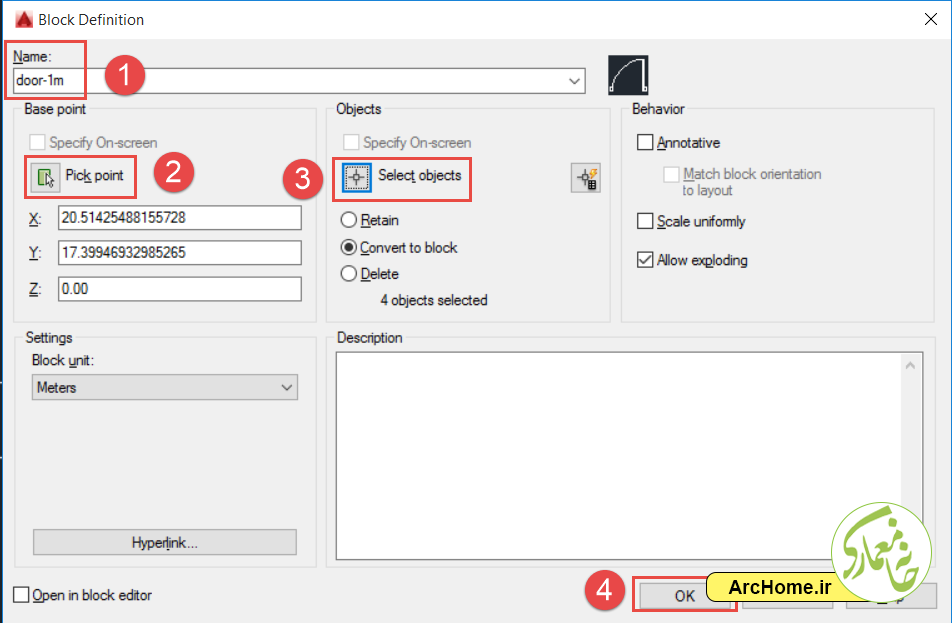
۲- با زدن کلید B و فشردن کلید Enter یک بلاک با نام door-1m ایجاد میکنیم. (در محل شماره ۱ نام یلاک؛ دبا کلیک بر روی  دکمه شماره ۲  محل ورود بلاک و با کلیک بر روی دکمه شماره ۳ عناصری را که میخواهیم بصورت بلاک در بیایند (یعنی درب و چهاچوب آن) را انتخاب میکنیم)
۱۳۳۵۰ (۱)

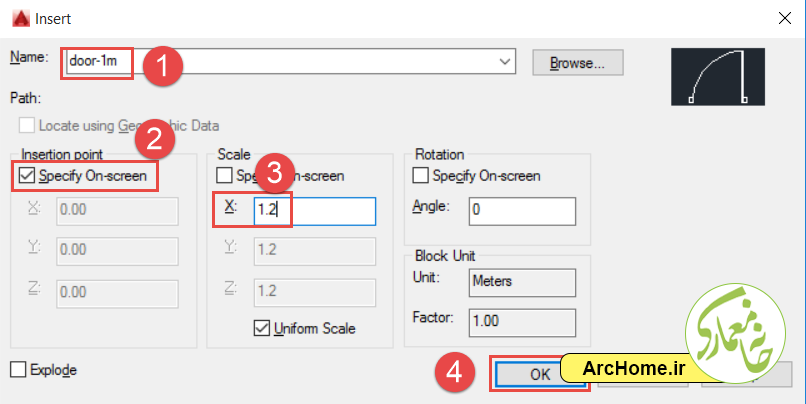
۳- برای وارد کردن بلاک ساخته شده در مرحله قبل، ابتدا با زدن کلید i و فشردن کلید Enter وارد دستور insert شده و در محل شماره ۱ نام بلاک مورد نظرمان را انتخاب میکنیم، با تیک دار کردن شماره ۲، به اتوکد میگوییم که محل ورود بلاک را با کلیک کردن در صفحه تعیین میکنیم. از آنجایی که درب جدید عرض ۱۲۰ سانتیمتر داشته و درب بلاک ساخته شده ۱۰۰ سانتی متری بوده است، بنابراین در محل شماره ۳ ضریب ۱٫۲ را به بلاک جدید میدهیم.
۱۳۳۵۰ (۲)

۴- بلاک را در محل خود قرار میدهیم.

۱۳۳۵۰ (۳)

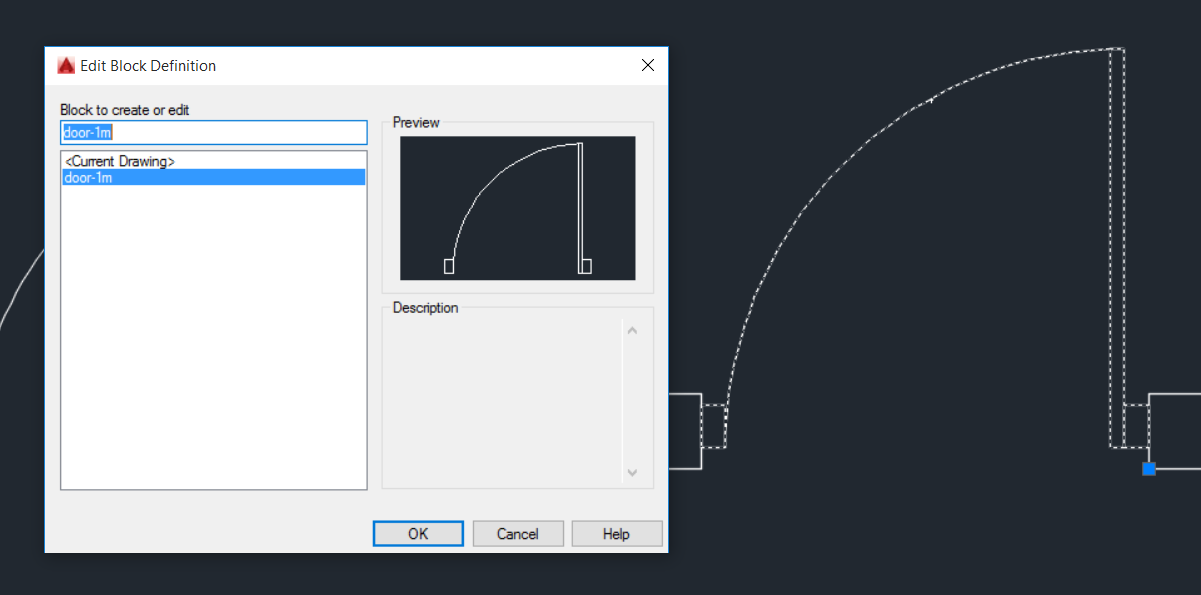
۵- با دوبار کلیک بر روی بلاک وارد شده با پنجره ذیل مواجه میشویم. کافیست بر روی دکمه ok کلیک کنید تا وارد محیط Block Editor شوید.
۱۳۳۵۰ (۴)

۶- تغییرات مورد نظرمان را اعمال کرده و بر روی دکمه Close Block Editor کلیک میکنیم.

۱۳۳۵۰ (۶)

۷- همانطور که میبینید تغییرات بر روی هر دو درب اعمال شده است.

۱۳۳۵۰ (۷)

2/5 - (1 امتیاز)
برچسب ها: آموزش اتوکداتوکدبلاک اتوکد
قبلی پنت هاوس دوبلکس؛ خلاقیت و ابتکار در تقسیم فضاها
بعدی دانلود آیین نامه‌ها و دستورالعمل‌های سازمان نظام مهندسی ساختمان

پست های مرتبط

plot در AutoCAD
آموزش کامل Plot در AutoCAD

ادامه مطلب
۱۰ ترفند ناشناخته و حرفه‌ای در اتوکد

ادامه مطلب
بازگرداندن (ریست کردن) منوها و نوار ابزارهای اتوکد 2026

ادامه مطلب

دیدگاهتان را بنویسید لغو پاسخ

کلاس نرم افزار معماری
autocad logo

کلاس اتوکد
پلاگینهای Sketchup

کلاس اسکچاپ
revit logo

کلاس رویت
3dmax logo

کلاس 3Dmax
rhino logo

کلاس راینو
unreal engin logo

کلاس آنریل
سازمان-فنی-و-حرفه-ای-کشور
تمامی حقوق برای خانه معماری محفوظ است
آخرین اطلاعیه ها
لطفا برای نمایش اطلاعیه ها وارد شوید
سبد خرید شما