جستجو برای:
سبد خرید 0
  • آموزش
    • نرم افزار
      • AUTOCAD
        • پک اتوکد (فیلم آماده)
        • کلاس اتوکد (حضوری-آنلاین)
      • REVIT
        • REVIT arch
          • پک رویت معماری (فیلم آماده)
          • کلاس رویت معماری
        • REVIT str
          • کلاس رویت سازه
        • REVIT mep
          • کلاس رویت تاسیسات
      • 3DMAX
        • کلاس تری دی مکس (+Vray)
        • پک تری دی مکس (فیلم آماده)
        • پک ویری (فیلم آماده)
      • RHINO
        • پک راینو (فیلم آماده)
        • کلاس راینو (حضوری-آنلاین)
      • SKETCHUP
        • کلاس اسکچاپ (+Enscape)
        • پک اسکچاپ (فیلم آماده)
      • PHOTOSHOP
        • کلاس فتوشاپ
        • پک پست پروداکشن (فیلم آماده)
      • MICROSOFT
        • MSP
        • Excel
      • Safe و Etabs
      • Tekla (XSteel)
      • CIVIL3D
      • SOLIDWORKS
      • CATIA
      • LUMION
        • کلاس لومیون
        • پک لومیون (فیلم آماده)
      • UNREAL ENGINE
    • معماری
      • معمارشو
      • نقشه خوانی و نقشه کشی
        • کلاس نقشه کشی با اتوکد
        • پک نقشه کشی (فیلم آماده)
      • طراحی معماری داخلی
      • طراحی نما
        • کلاس طراحی نما
        • پک طراحی نما (فیلم آماده)
      • فاز ۲ معماری
    • عمران
      • طراحی اتصالات سازه های فولادی
    • مدیریت پروژه
      • کنترل پروژه با Microsoft Project
      • اصول مدیریت پروژه (PMBOK)
      • برنامه ریزی و کنترل پروژه ساختمانی
    • نظام مهندسی
      • نظام مهندسی معماری
      • نظام مهندسی عمران
        • آزمون محاسبات عمران
        • آزمون نظارت عمران
        • آزمون اجرا عمران
  • فرمها
    • جذب مدرس
    • پرداخت ارزی-ریالی
  • امور رفاهی
  • تماس با ما
خانه معماری
ورود
[suncode_otp_login_form]
گذرواژه خود را فراموش کرده اید؟
عضویت
[suncode_otp_registration_form]

  • 22887366-22888865 (9821+)
  • 09013070022 (فقط "بله")
خانه معماری
  • آموزش
    • نرم افزار
      • AUTOCAD
        • پک اتوکد (فیلم آماده)
        • کلاس اتوکد (حضوری-آنلاین)
      • REVIT
        • REVIT arch
          • پک رویت معماری (فیلم آماده)
          • کلاس رویت معماری
        • REVIT str
          • کلاس رویت سازه
        • REVIT mep
          • کلاس رویت تاسیسات
      • 3DMAX
        • کلاس تری دی مکس (+Vray)
        • پک تری دی مکس (فیلم آماده)
        • پک ویری (فیلم آماده)
      • RHINO
        • پک راینو (فیلم آماده)
        • کلاس راینو (حضوری-آنلاین)
      • SKETCHUP
        • کلاس اسکچاپ (+Enscape)
        • پک اسکچاپ (فیلم آماده)
      • PHOTOSHOP
        • کلاس فتوشاپ
        • پک پست پروداکشن (فیلم آماده)
      • MICROSOFT
        • MSP
        • Excel
      • Safe و Etabs
      • Tekla (XSteel)
      • CIVIL3D
      • SOLIDWORKS
      • CATIA
      • LUMION
        • کلاس لومیون
        • پک لومیون (فیلم آماده)
      • UNREAL ENGINE
    • معماری
      • معمارشو
      • نقشه خوانی و نقشه کشی
        • کلاس نقشه کشی با اتوکد
        • پک نقشه کشی (فیلم آماده)
      • طراحی معماری داخلی
      • طراحی نما
        • کلاس طراحی نما
        • پک طراحی نما (فیلم آماده)
      • فاز ۲ معماری
    • عمران
      • طراحی اتصالات سازه های فولادی
    • مدیریت پروژه
      • کنترل پروژه با Microsoft Project
      • اصول مدیریت پروژه (PMBOK)
      • برنامه ریزی و کنترل پروژه ساختمانی
    • نظام مهندسی
      • نظام مهندسی معماری
      • نظام مهندسی عمران
        • آزمون محاسبات عمران
        • آزمون نظارت عمران
        • آزمون اجرا عمران
  • فرمها
    • جذب مدرس
    • پرداخت ارزی-ریالی
  • امور رفاهی
  • تماس با ما
معمار بعدی
0
خانه معماری > بلاگ > نوشته ها > نرم افزار > آموزش فعالسازی تنظیم backup در ۳Dmax

آموزش فعالسازی تنظیم backup در ۳Dmax

banner 12019

backup چیست؟

فرض کنید در حال انجام یک پروژه معماری در نرم افزار ۳dmax هستید و ناگهان نرم افزار کرش کرده و بسته میشود. در چنین مواقعی اگر از پروژه خودتان یک نسخه پشتیبان نداشته باشید تمام زحمات شما هدر رفته است. تهیه نسخه پشتیبان به شما کمک میکند تا در چنین مواقعی با استفاده از نسخه پشتیبان، حداقل زیان را ببینید. در واقع Backup، بیمه شما در دنیای مجازی است.


چگونگی فعالسازی و تنظیم backup  در ۳dmax !؟

برای فعالسازی قابلیت backup کافیست مراحل زیر را طی کنید:

۱- از طریق منوی Customize، گزینه preferences را انتخاب نمایید. (تصویر ۱)

customize گزینه preferencese در 3dmax


۲- رفتن به تب Files و بخش Auto backup . در این بخش تیک Enable را زده و تنظیمات را انجام میدهیم (گزینه اول تعداد فایلهای بکاپ، گزینه دوم فاصله زمانی بین بکاپها به دقیقه و گزینه سوم نام فایلهای بکاپ است.) (تصویر ۲)
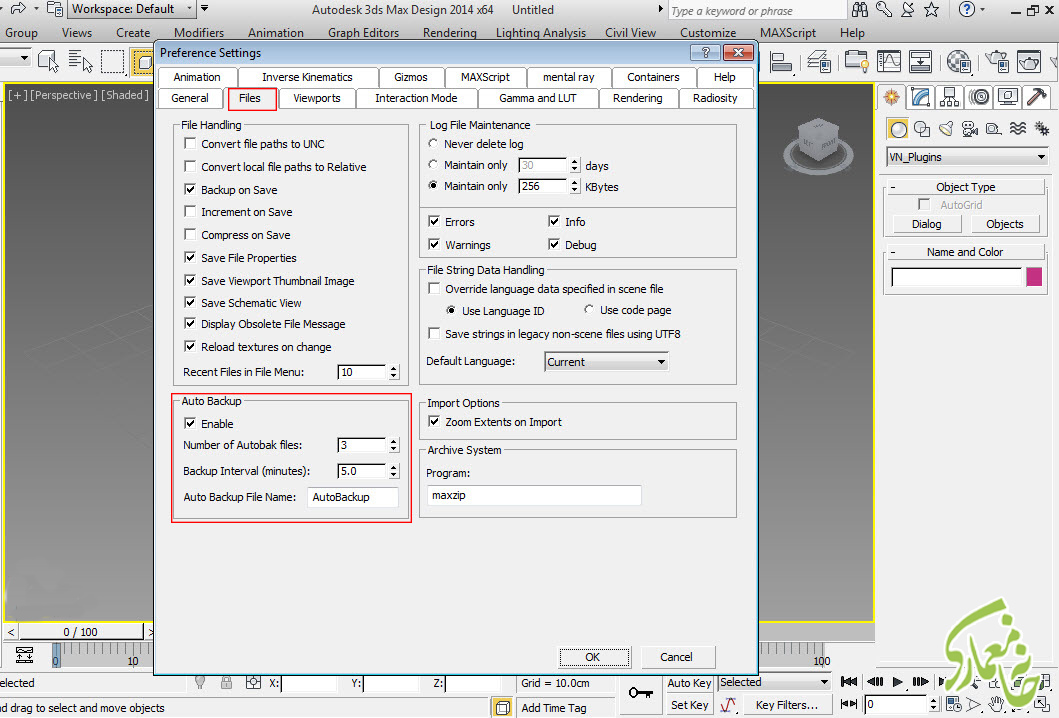
تنظیمات backup در 3dmax


فایلهای بکاپ ۳dmax کجای سیستم ذخیره میشوند؟


برای تنظیم مکان ذخیره فایلهای بکاپ، کافی است:

۱- از منوی Customize گزینه configure user path را انتخاب نمایید. (تصویر ۳)

گزینه configure user path در 3dmax


۲ – از تب File I/O و بخش Autobackup را انتخاب کرده و دکمه Modify را بزنید و سپس در پنجره باز شده، به پوشه دلخواه خود رفته و گزینه Usepath را بزنید.
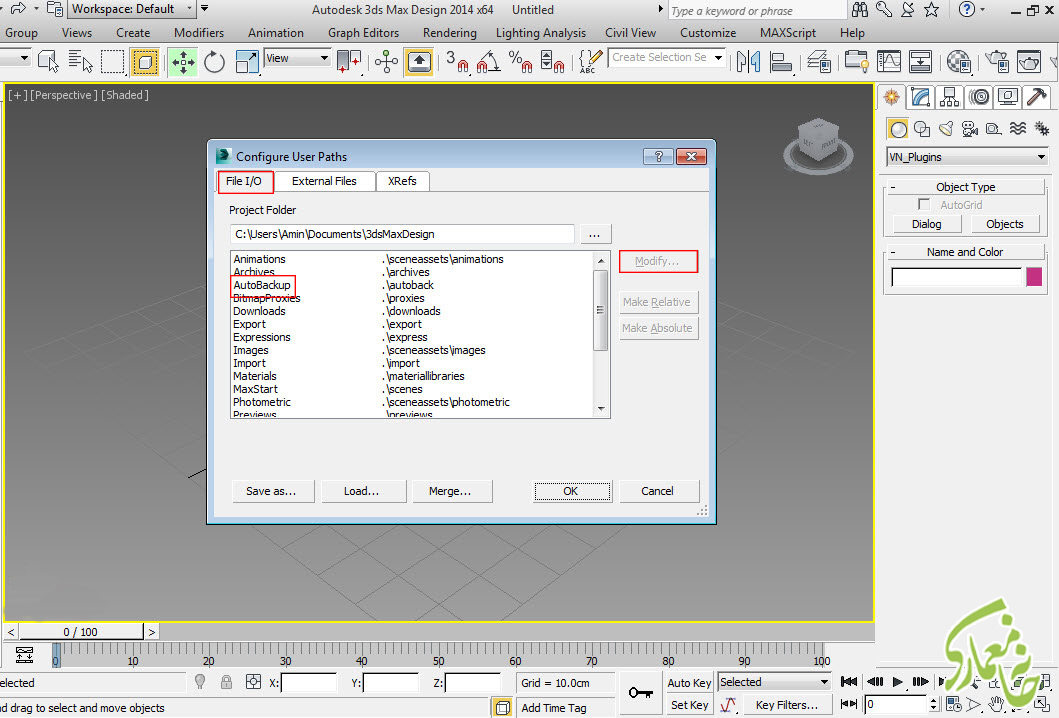
Autobackup در 3dmax


منبع: اختصاصی خانه معماری (در صورت تمایل به درج این مطلب در دیگر منابع، حتما فرم ذیل را تکمیل فرمایید)

[iphorm id=”2″ name=”برداشت مطلب”]


لطفا امتیازی بدهید!
برچسب ها: آموزش تری دی مکستری دی مکسفعالسازیمدل تری دی مکس
قبلی دانلود و آموزش ابزار Roxify ، برای ایجاد سطوح نامنظم در ۳Dmax
بعدی پرده برداری از بنای موسسه ریت اسلوک - زاها حدید

پست های مرتبط

Array در تری دی مکس
آموزش 3Dmax | ویرایشگر Array در تری دی مکس

ادامه مطلب
دلایل و روشهای رفع خطا و ارور باز شدن 3dmax
دلایل و روشهای رفع خطا و ارور باز شدن ۳dmax

ادامه مطلب
انتقال حجم سه بعدی از Autocad و Revit و 3Dmax به Word
انتقال حجم سه بعدی از Autocad و Revit و ۳dmax به Word

ادامه مطلب

دیدگاهتان را بنویسید لغو پاسخ

کلاس نرم افزار معماری
autocad logo

کلاس اتوکد
پلاگینهای Sketchup

کلاس اسکچاپ
revit logo

کلاس رویت
3dmax logo

کلاس 3Dmax
rhino logo

کلاس راینو
unreal engin logo

کلاس آنریل
سازمان-فنی-و-حرفه-ای-کشور
تمامی حقوق برای خانه معماری محفوظ است
آخرین اطلاعیه ها
لطفا برای نمایش اطلاعیه ها وارد شوید
سبد خرید شما