جستجو برای:
سبد خرید 0
  • آموزش
    • نرم افزار
      • AUTOCAD
        • پک اتوکد (فیلم آماده)
        • کلاس اتوکد (حضوری-آنلاین)
      • REVIT
        • REVIT arch
          • پک رویت معماری (فیلم آماده)
          • کلاس رویت معماری
        • REVIT str
          • کلاس رویت سازه
        • REVIT mep
          • کلاس رویت تاسیسات
      • 3DMAX
        • کلاس تری دی مکس (+Vray)
        • پک تری دی مکس (فیلم آماده)
        • پک ویری (فیلم آماده)
      • RHINO
        • پک راینو (فیلم آماده)
        • کلاس راینو (حضوری-آنلاین)
      • SKETCHUP
        • کلاس اسکچاپ (+Enscape)
        • پک اسکچاپ (فیلم آماده)
      • PHOTOSHOP
        • کلاس فتوشاپ
        • پک پست پروداکشن (فیلم آماده)
      • MICROSOFT
        • MSP
        • Excel
      • Safe و Etabs
      • Tekla (XSteel)
      • CIVIL3D
      • SOLIDWORKS
      • CATIA
      • LUMION
        • کلاس لومیون
        • پک لومیون (فیلم آماده)
      • UNREAL ENGINE
    • معماری
      • معمارشو
      • نقشه خوانی و نقشه کشی
        • کلاس نقشه کشی با اتوکد
        • پک نقشه کشی (فیلم آماده)
      • طراحی معماری داخلی
      • طراحی نما
        • کلاس طراحی نما
        • پک طراحی نما (فیلم آماده)
      • فاز ۲ معماری
    • عمران
      • طراحی اتصالات سازه های فولادی
    • مدیریت پروژه
      • کنترل پروژه با Microsoft Project
      • اصول مدیریت پروژه (PMBOK)
      • برنامه ریزی و کنترل پروژه ساختمانی
    • نظام مهندسی
      • نظام مهندسی معماری
      • نظام مهندسی عمران
        • آزمون محاسبات عمران
        • آزمون نظارت عمران
        • آزمون اجرا عمران
  • فرمها
    • جذب مدرس
    • پرداخت ارزی-ریالی
  • امور رفاهی
  • تماس با ما
خانه معماری
ورود
[suncode_otp_login_form]
گذرواژه خود را فراموش کرده اید؟
عضویت
[suncode_otp_registration_form]

  • 22887366-22888865 (9821+)
  • 09013070022 (فقط "بله")
خانه معماری
  • آموزش
    • نرم افزار
      • AUTOCAD
        • پک اتوکد (فیلم آماده)
        • کلاس اتوکد (حضوری-آنلاین)
      • REVIT
        • REVIT arch
          • پک رویت معماری (فیلم آماده)
          • کلاس رویت معماری
        • REVIT str
          • کلاس رویت سازه
        • REVIT mep
          • کلاس رویت تاسیسات
      • 3DMAX
        • کلاس تری دی مکس (+Vray)
        • پک تری دی مکس (فیلم آماده)
        • پک ویری (فیلم آماده)
      • RHINO
        • پک راینو (فیلم آماده)
        • کلاس راینو (حضوری-آنلاین)
      • SKETCHUP
        • کلاس اسکچاپ (+Enscape)
        • پک اسکچاپ (فیلم آماده)
      • PHOTOSHOP
        • کلاس فتوشاپ
        • پک پست پروداکشن (فیلم آماده)
      • MICROSOFT
        • MSP
        • Excel
      • Safe و Etabs
      • Tekla (XSteel)
      • CIVIL3D
      • SOLIDWORKS
      • CATIA
      • LUMION
        • کلاس لومیون
        • پک لومیون (فیلم آماده)
      • UNREAL ENGINE
    • معماری
      • معمارشو
      • نقشه خوانی و نقشه کشی
        • کلاس نقشه کشی با اتوکد
        • پک نقشه کشی (فیلم آماده)
      • طراحی معماری داخلی
      • طراحی نما
        • کلاس طراحی نما
        • پک طراحی نما (فیلم آماده)
      • فاز ۲ معماری
    • عمران
      • طراحی اتصالات سازه های فولادی
    • مدیریت پروژه
      • کنترل پروژه با Microsoft Project
      • اصول مدیریت پروژه (PMBOK)
      • برنامه ریزی و کنترل پروژه ساختمانی
    • نظام مهندسی
      • نظام مهندسی معماری
      • نظام مهندسی عمران
        • آزمون محاسبات عمران
        • آزمون نظارت عمران
        • آزمون اجرا عمران
  • فرمها
    • جذب مدرس
    • پرداخت ارزی-ریالی
  • امور رفاهی
  • تماس با ما
معمار بعدی
0

نحوه تنظیم ابعاد و رزولوشن رندر در 3Dmax
banner 11968

ابعاد و رزولوشن رندر در ۳Dmax

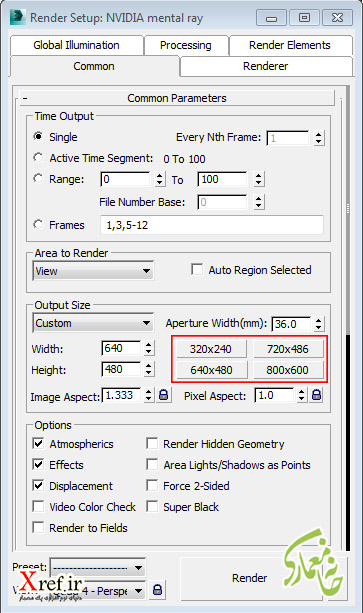
اگر مدتی باشد که با نرم افزار ۳Dmax کار میکنید، حتما تابحال متوجه شده اید که جهت تنظیم ابعاد رندر کافیست تا با فشردن کلید F10 کیبورد و زدن یکی از دکمه های مشخص شده در تصویر ۱ میتوانید ابعاد رندر را به یکی از ابعاد مشخص شده تغییر داد. اما در صورتی که سوال شود برای داشتن رندری در ابعاد کاغذ A5 و با رزولوشن ۳۰۰، باید مقادیر را روی چه اعدادی تنظیم نماییم، کار کمی مشکل تر خواهد شد. دقیقا همینجاست که ما شما را به مطالعه ادامه این مطلب دعوت خواهیم کرد.
ابعاد و رزولوشن رندر در 3dmax


رزولوشن و ابعاد سفارشی در ۳Dmax


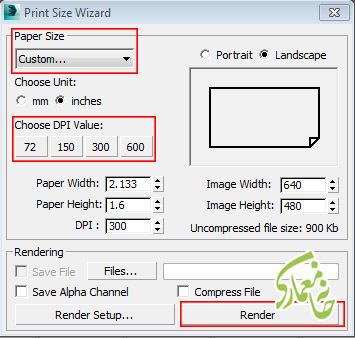
۱- ابتدا از منوی Render ، گزینه Print size assistant را انتخاب نمایید تا پنجره ای مطابق با تصویر ۲ بازشود.
پنجره print size assistant در 3Dmax


۲- در ۲ بخشی که در تصویر ۲ با رنگ قرمز مشخص شده است ابعاد و رزولوشن رندر را انتخاب نموده و سپس کلید Render را بفشارید.


منبع: اختصاصی خانه معماری (در صورت تمایل به درج این مطلب در دیگر منابع، حتما فرم ذیل را تکمیل فرمایید)

[iphorm id=”2″ name=”برداشت مطلب”]
لطفا امتیازی بدهید!
برچسب ها: آموزش تری دی مکس
قبلی آموزش مدلسازی نرده های پله یک آپارتمان در ۳dmax
بعدی آموزش ساخت متریال شیشه و فلز برای پله و نرده در ۳dmax

پست های مرتبط

Array در تری دی مکس
آموزش 3Dmax | ویرایشگر Array در تری دی مکس

ادامه مطلب
دلایل و روشهای رفع خطا و ارور باز شدن 3dmax
دلایل و روشهای رفع خطا و ارور باز شدن ۳dmax

ادامه مطلب
انتقال حجم سه بعدی از Autocad و Revit و 3Dmax به Word
انتقال حجم سه بعدی از Autocad و Revit و ۳dmax به Word

ادامه مطلب

دیدگاهتان را بنویسید لغو پاسخ

کلاس نرم افزار معماری
autocad logo

کلاس اتوکد
پلاگینهای Sketchup

کلاس اسکچاپ
revit logo

کلاس رویت
3dmax logo

کلاس 3Dmax
rhino logo

کلاس راینو
unreal engin logo

کلاس آنریل
سازمان-فنی-و-حرفه-ای-کشور
تمامی حقوق برای خانه معماری محفوظ است
آخرین اطلاعیه ها
لطفا برای نمایش اطلاعیه ها وارد شوید
سبد خرید شما