جستجو برای:
سبد خرید 0
  • آموزش
    • نرم افزار
      • AUTOCAD
        • پک اتوکد (فیلم آماده)
        • کلاس اتوکد (حضوری-آنلاین)
      • REVIT
        • REVIT arch
          • پک رویت معماری (فیلم آماده)
          • کلاس رویت معماری
        • REVIT str
          • کلاس رویت سازه
        • REVIT mep
          • کلاس رویت تاسیسات
      • 3DMAX
        • کلاس تری دی مکس (+Vray)
        • پک تری دی مکس (فیلم آماده)
        • پک ویری (فیلم آماده)
      • RHINO
        • پک راینو (فیلم آماده)
        • کلاس راینو (حضوری-آنلاین)
      • SKETCHUP
        • کلاس اسکچاپ (+Enscape)
        • پک اسکچاپ (فیلم آماده)
      • PHOTOSHOP
        • کلاس فتوشاپ
        • پک پست پروداکشن (فیلم آماده)
      • MICROSOFT
        • MSP
        • Excel
      • Safe و Etabs
      • Tekla (XSteel)
      • CIVIL3D
      • SOLIDWORKS
      • CATIA
      • LUMION
        • کلاس لومیون
        • پک لومیون (فیلم آماده)
      • UNREAL ENGINE
    • معماری
      • معمارشو
      • نقشه خوانی و نقشه کشی
        • کلاس نقشه کشی با اتوکد
        • پک نقشه کشی (فیلم آماده)
      • طراحی معماری داخلی
      • طراحی نما
        • کلاس طراحی نما
        • پک طراحی نما (فیلم آماده)
      • فاز ۲ معماری
    • عمران
      • طراحی اتصالات سازه های فولادی
    • مدیریت پروژه
      • کنترل پروژه با Microsoft Project
      • اصول مدیریت پروژه (PMBOK)
      • برنامه ریزی و کنترل پروژه ساختمانی
    • نظام مهندسی
      • نظام مهندسی معماری
      • نظام مهندسی عمران
        • آزمون محاسبات عمران
        • آزمون نظارت عمران
        • آزمون اجرا عمران
  • فرمها
    • جذب مدرس
    • پرداخت ارزی-ریالی
  • امور رفاهی
  • تماس با ما
خانه معماری
ورود
[suncode_otp_login_form]
گذرواژه خود را فراموش کرده اید؟
عضویت
[suncode_otp_registration_form]

  • 22887366-22888865 (9821+)
  • 09013070022 (فقط "بله")
خانه معماری
  • آموزش
    • نرم افزار
      • AUTOCAD
        • پک اتوکد (فیلم آماده)
        • کلاس اتوکد (حضوری-آنلاین)
      • REVIT
        • REVIT arch
          • پک رویت معماری (فیلم آماده)
          • کلاس رویت معماری
        • REVIT str
          • کلاس رویت سازه
        • REVIT mep
          • کلاس رویت تاسیسات
      • 3DMAX
        • کلاس تری دی مکس (+Vray)
        • پک تری دی مکس (فیلم آماده)
        • پک ویری (فیلم آماده)
      • RHINO
        • پک راینو (فیلم آماده)
        • کلاس راینو (حضوری-آنلاین)
      • SKETCHUP
        • کلاس اسکچاپ (+Enscape)
        • پک اسکچاپ (فیلم آماده)
      • PHOTOSHOP
        • کلاس فتوشاپ
        • پک پست پروداکشن (فیلم آماده)
      • MICROSOFT
        • MSP
        • Excel
      • Safe و Etabs
      • Tekla (XSteel)
      • CIVIL3D
      • SOLIDWORKS
      • CATIA
      • LUMION
        • کلاس لومیون
        • پک لومیون (فیلم آماده)
      • UNREAL ENGINE
    • معماری
      • معمارشو
      • نقشه خوانی و نقشه کشی
        • کلاس نقشه کشی با اتوکد
        • پک نقشه کشی (فیلم آماده)
      • طراحی معماری داخلی
      • طراحی نما
        • کلاس طراحی نما
        • پک طراحی نما (فیلم آماده)
      • فاز ۲ معماری
    • عمران
      • طراحی اتصالات سازه های فولادی
    • مدیریت پروژه
      • کنترل پروژه با Microsoft Project
      • اصول مدیریت پروژه (PMBOK)
      • برنامه ریزی و کنترل پروژه ساختمانی
    • نظام مهندسی
      • نظام مهندسی معماری
      • نظام مهندسی عمران
        • آزمون محاسبات عمران
        • آزمون نظارت عمران
        • آزمون اجرا عمران
  • فرمها
    • جذب مدرس
    • پرداخت ارزی-ریالی
  • امور رفاهی
  • تماس با ما
معمار بعدی
0

نحوه ایجاد طرح نقش برجسته ، با Displace در ۳Dmax

banner 11697

ایجاد نقش برجسته، با ویرایشگر Displace


ویرایشگر Displace چیست؟

در صورتی که بخواهیم بر روی سطحی نقش برجسته ایجاد کنیم، میتوانیم از ویرایشگر Displace استفاده نماییم. در هنگام استفاده از این ویرایشگر (Modifier)، همانطور که در سطور آینده نیز ملاحظه خواهید کرد، باید مقادیر Segment را در تنظیمات سطح بالا ببریم. دقیقا همین نکته، نقطه ضعف این ابزار بوده و موجب بالاتر رفتن حجم فایل می‌شود.

در پلاگین وی ری (Vray) ویرایشگر مشابهی وجود دارد که این اشکال را نداشته و بدون بالا بردن سگمنت ها و به تبع آن حجم فایل، امکان ایجاد نقوش برجسته بسیار زیبایی را می‌دهد.


چگونه با Displace می‌توان نقش برجسته ایجاد کرد؟

۱- ابتدا مطابق با تصویر ۱، عکسی را که می‌خواهیم مطابق با آن نقش برجسته ایجاد شود در نرم افزار Photoshop باز کرده و با رفتن به منوی Image و انتخاب گزینه Image size مقادیر نشان داده شده در کادرهای Width و Height را می‌خوانیم.

ابعاد تصویر در فتوشاپ در photoshop

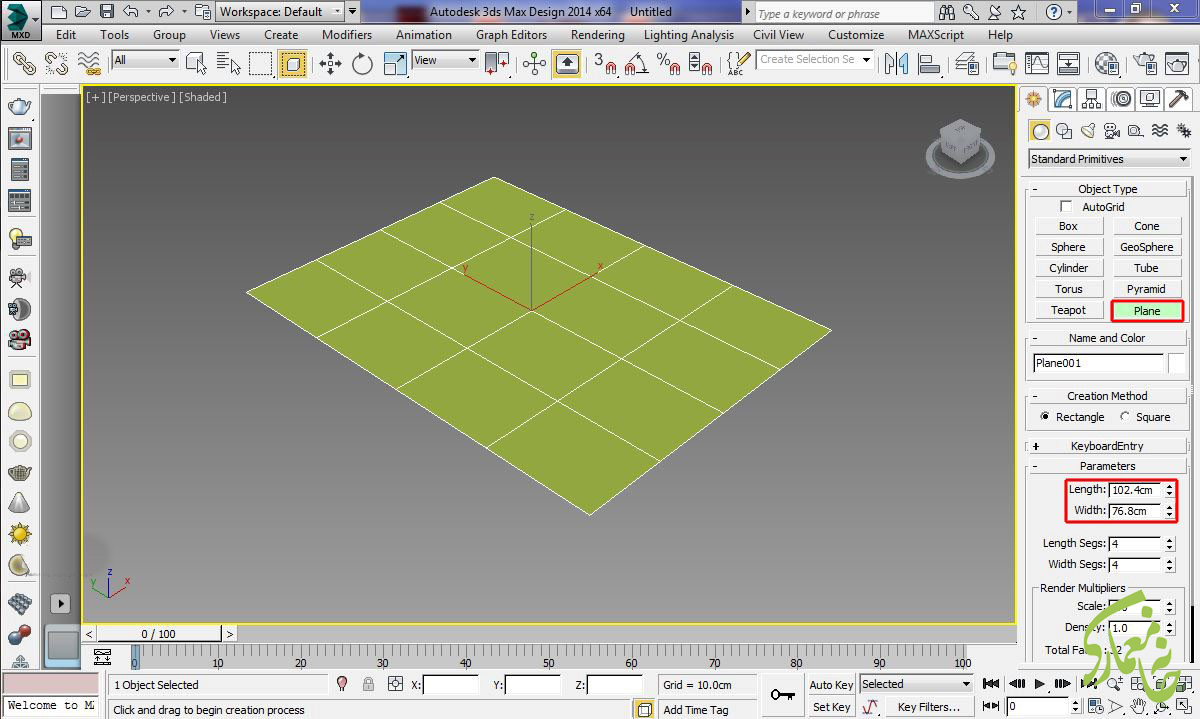
۲- در نرم افزار۳Dmax ، با رفتن به ابزار Plane ، صفحه ای با نسبت ابعادی عکس بالا (کادرهای Width و Height ) ترسیم می‌کنیم.

plane در 3dmax

۳- با رفتن به پنل modify مقادیر سگمنت را بر روی ۵۰۰ تنظیم می کنیم.

بالا بردن سگمنتها در 3dmax


۴- مطابق با آنچه در تصویر ۴ ملاحظه می‌فرمایید، در قسمت شماره ۱ (Modifier list) ویرایشگر Displace را انتخاب نمایید (قسمت ۲)، سپس با کلیک بر روی قسمت شماره ۳، تصویر را انتخاب نموده و سپس مقدار ارتفاع را در قسمت شماره ۴ وارد می‌نماییم.

نقش برجسته در 3dmax با Displace


۵- در صورتی که بخواهیم متریالی نیز برای این سطح بسازیم مطابق با تصویر ۵ صفحه متریال ادیتور را باز کرده و عکسی رابر روی قسمت Diffuse می اندازیم.
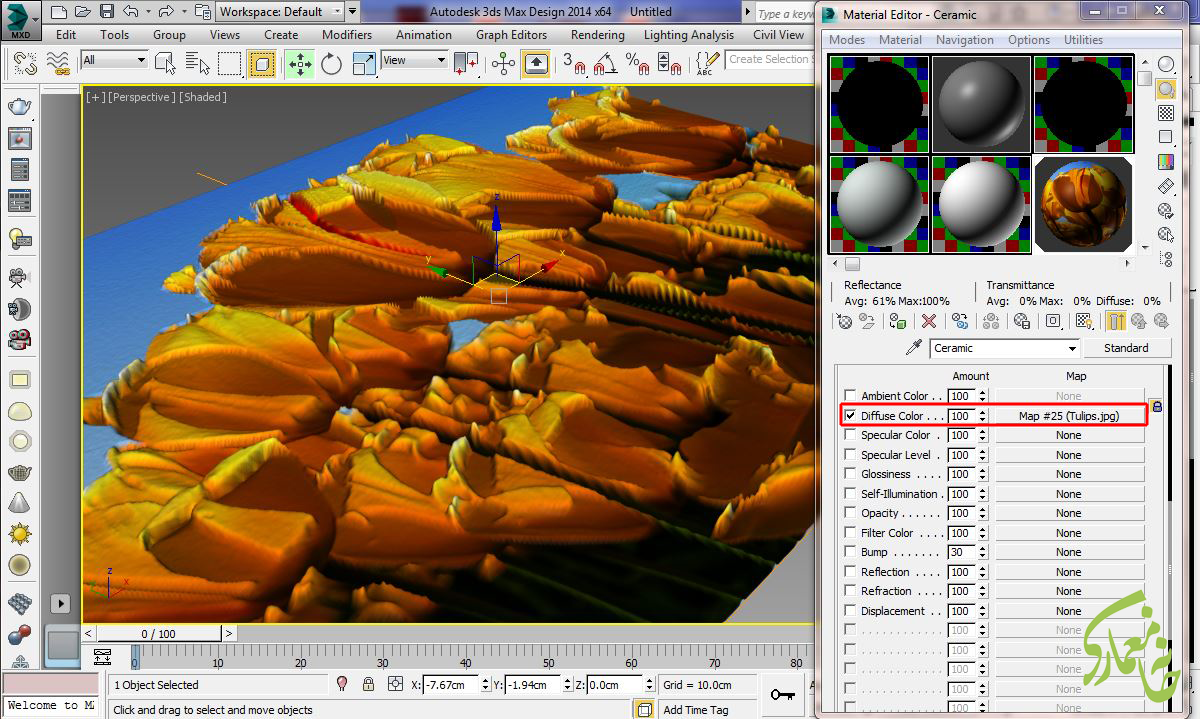
نسبت دادن متریال به نقش برجسته


منبع: اختصاصی خانه معماری (استفاده و تکثیر آن در دیگر منابع، بهر نحو، غیر مجاز و مشمول ماده ۱۲ قانون جرائم رایانه ای است)

لطفا امتیازی بدهید!
برچسب ها: آموزش تری دی مکستری دی مکسمدل تری دی مکس
قبلی آموزش حل مشکل علامت سوال و متن ناخوانای فارسی در اتوکد
بعدی آموزش نحوه ساخت و مدلسازی آب دریا و اقیانوس در 3Dmax

پست های مرتبط

Array در تری دی مکس
آموزش 3Dmax | ویرایشگر Array در تری دی مکس

ادامه مطلب
دلایل و روشهای رفع خطا و ارور باز شدن 3dmax
دلایل و روشهای رفع خطا و ارور باز شدن ۳dmax

ادامه مطلب
انتقال حجم سه بعدی از Autocad و Revit و 3Dmax به Word
انتقال حجم سه بعدی از Autocad و Revit و ۳dmax به Word

ادامه مطلب

دیدگاهتان را بنویسید لغو پاسخ

کلاس نرم افزار معماری
autocad logo

کلاس اتوکد
پلاگینهای Sketchup

کلاس اسکچاپ
revit logo

کلاس رویت
3dmax logo

کلاس 3Dmax
rhino logo

کلاس راینو
unreal engin logo

کلاس آنریل
سازمان-فنی-و-حرفه-ای-کشور
تمامی حقوق برای خانه معماری محفوظ است
آخرین اطلاعیه ها
لطفا برای نمایش اطلاعیه ها وارد شوید
سبد خرید شما