جستجو برای:
سبد خرید 0
  • آموزش
    • نرم افزار
      • AUTOCAD
        • پک اتوکد (فیلم آماده)
        • کلاس اتوکد (حضوری-آنلاین)
      • REVIT
        • REVIT arch
          • پک رویت معماری (فیلم آماده)
          • کلاس رویت معماری
        • REVIT str
          • کلاس رویت سازه
        • REVIT mep
          • کلاس رویت تاسیسات
      • 3DMAX
        • کلاس تری دی مکس (+Vray)
        • پک تری دی مکس (فیلم آماده)
        • پک ویری (فیلم آماده)
      • RHINO
        • پک راینو (فیلم آماده)
        • کلاس راینو (حضوری-آنلاین)
      • SKETCHUP
        • کلاس اسکچاپ (+Enscape)
        • پک اسکچاپ (فیلم آماده)
      • PHOTOSHOP
        • کلاس فتوشاپ
        • پک پست پروداکشن (فیلم آماده)
      • MICROSOFT
        • MSP
        • Excel
      • Safe و Etabs
      • Tekla (XSteel)
      • CIVIL3D
      • SOLIDWORKS
      • CATIA
      • LUMION
        • کلاس لومیون
        • پک لومیون (فیلم آماده)
      • UNREAL ENGINE
    • معماری
      • معمارشو
      • نقشه خوانی و نقشه کشی
        • کلاس نقشه کشی با اتوکد
        • پک نقشه کشی (فیلم آماده)
      • طراحی معماری داخلی
      • طراحی نما
        • کلاس طراحی نما
        • پک طراحی نما (فیلم آماده)
      • فاز ۲ معماری
    • عمران
      • طراحی اتصالات سازه های فولادی
    • مدیریت پروژه
      • کنترل پروژه با Microsoft Project
      • اصول مدیریت پروژه (PMBOK)
      • برنامه ریزی و کنترل پروژه ساختمانی
    • نظام مهندسی
      • نظام مهندسی معماری
      • نظام مهندسی عمران
        • آزمون محاسبات عمران
        • آزمون نظارت عمران
        • آزمون اجرا عمران
  • فرمها
    • جذب مدرس
    • پرداخت ارزی-ریالی
  • امور رفاهی
  • تماس با ما
خانه معماری
ورود
[suncode_otp_login_form]
گذرواژه خود را فراموش کرده اید؟
عضویت
[suncode_otp_registration_form]

  • 22887366-22888865 (9821+)
  • 09013070022 (فقط "بله")
خانه معماری
  • آموزش
    • نرم افزار
      • AUTOCAD
        • پک اتوکد (فیلم آماده)
        • کلاس اتوکد (حضوری-آنلاین)
      • REVIT
        • REVIT arch
          • پک رویت معماری (فیلم آماده)
          • کلاس رویت معماری
        • REVIT str
          • کلاس رویت سازه
        • REVIT mep
          • کلاس رویت تاسیسات
      • 3DMAX
        • کلاس تری دی مکس (+Vray)
        • پک تری دی مکس (فیلم آماده)
        • پک ویری (فیلم آماده)
      • RHINO
        • پک راینو (فیلم آماده)
        • کلاس راینو (حضوری-آنلاین)
      • SKETCHUP
        • کلاس اسکچاپ (+Enscape)
        • پک اسکچاپ (فیلم آماده)
      • PHOTOSHOP
        • کلاس فتوشاپ
        • پک پست پروداکشن (فیلم آماده)
      • MICROSOFT
        • MSP
        • Excel
      • Safe و Etabs
      • Tekla (XSteel)
      • CIVIL3D
      • SOLIDWORKS
      • CATIA
      • LUMION
        • کلاس لومیون
        • پک لومیون (فیلم آماده)
      • UNREAL ENGINE
    • معماری
      • معمارشو
      • نقشه خوانی و نقشه کشی
        • کلاس نقشه کشی با اتوکد
        • پک نقشه کشی (فیلم آماده)
      • طراحی معماری داخلی
      • طراحی نما
        • کلاس طراحی نما
        • پک طراحی نما (فیلم آماده)
      • فاز ۲ معماری
    • عمران
      • طراحی اتصالات سازه های فولادی
    • مدیریت پروژه
      • کنترل پروژه با Microsoft Project
      • اصول مدیریت پروژه (PMBOK)
      • برنامه ریزی و کنترل پروژه ساختمانی
    • نظام مهندسی
      • نظام مهندسی معماری
      • نظام مهندسی عمران
        • آزمون محاسبات عمران
        • آزمون نظارت عمران
        • آزمون اجرا عمران
  • فرمها
    • جذب مدرس
    • پرداخت ارزی-ریالی
  • امور رفاهی
  • تماس با ما
معمار بعدی
0

آموزش انیمیشن در ۳d max
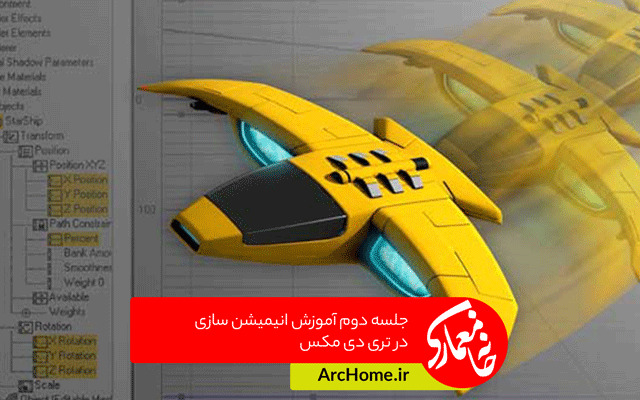
آموزش انیمیشن در ۳d max

در این مطلب از خانه معماری به آموزش انیمیشن در ۳d max می پردازیم. این آموزش در جلسات مختلف انجام می شود که امروز با جلسه دوم آن همراه می شوید.

آموزش انیمیشن در ۳d max

در جلسه ی اول انیمیشن سازی در تری دی مکس با مفهوم اولیه ی انیمیشن و کلید های کنترل انیمیشن آشنا شدید. جلسه دوم به ساخت تصویر متحرک یا انیمیشن اختصاص دارد.

انواع انیمیشن در ۳d max

به طور کلی دو نوع انیمیشن یا تصویر متحرک در دنیای انیمیشن سازی وجود دارد:انیمیشن تبدیلی و انیمیشن تغییری.

انیمیشن تبدیلی به تصاویر متحرکی گفته می شود که در آن یک شکل یا موضوع به یک شکل دیگر تبدیل می شود. انیمیشن تغییری، تصاویر متحرکی است که در آن یک شکل دچار یک سری تغییرات مثل جابجایی-دوران و تغییر مقیاس می شود.

نحوه ایجاد انیمیشن تغییری به روش قاب های کلیدی

در روش قاب های کلیدی برای ایجاد انیمیشن تغییری، ابتدا باید نقاط بحرانی یک انیمیشن را معرفی کنید. نرم افزار تری دی مکس، فواصل میانی این نقاط را به طور خودکار تنظیم می کند.

به منظور تعریف و معرفی نقاط بحرانی از دستور های تغییر شکل: : Scale – Rotation – Move می توانید استفاده نمایید. نمای پرسپکتیو را به صورت دلخواه در نمای پرسپکتیو موضوعی ترسیم کنید. سپس Alt+W را بزنید تا نمای مورد نظر به صورت تمام صفحه نمایش داده شود. حالا با کمک ابزار انتخاب، کلید W را فشار دهید و موضوع ترسیم شده را انتخاب کنید. حالا باید کلید Auto Key در پایین پنجره ی برنامه را بزنید تا تصویر جاری به عنوان فریم کلیدی تعریف شود. زمانی که کلید Autokey را فشار می دهید (یا دکمه ی N روی صفحه کلید) کادر قرمز رنگی دور دریچه ی فعال قرار می گیرد و بدین ترتیب به حالت ضبط درمی آید.

در این قسمت با انتخاب ابزار جابجایی Move ، روی شکل انتخاب شده کلیک کنید و سپس آن را کمی جابجا کنید. برای این کار دستوراتی مانندچرخش و یا تغییر مقیاس نیز مورد استفاده قرار می گیرد. حالا باید مکان نمای ماوس را بر روی لغزنده ی فریم ها قرار دهید و سپس آن را از فریم ۰ به طرف فریم ۱۰۰ و به سمت راست بکشید. سپس روی کلید Autokey کلیک کنید. بدین ترتیب از حالت ضبط خارج می شوید.

مشاهده انیمیشن

برای این که بتوانید انیمیشن یا تصاویر متحرکی که ساخته اید را مشاهده نمایید، تنها کافیست روی کلید play در قسمت کلیدهای کنترل نمایش انیمیشن کلیک کنید. به منظور توقف پخش انیمیشن نیز روی کلید pause در قسمت کلیدهای کنترل نمایش انیمیشن کلیک کنید. همچنین می توانید از Enter برای پخش و توقف موقت انیمیشن استفاده کنید.

زمانی که با حرکت دادن چندین موضوع مختلف انیمیشن ایجاد می کنید، می توانید با اعمال یک سری تنظیمات و فشار دادن کلید play ، فقط حرکت یکی از موضوعات انتخابی را مشاهده کنید. برای این کار بعد از انتخاب موضوع مورد نظر، کلید play را انتخاب کرده و کلید ماوس را نگه دارید. حالا منوی کشویی ظاهر می شود که از آن باید برای نمایش تصویر متحرک موضوع انتخابی روی کلید play توخالی کلیک کنید.

مطالب مرتبط:

ابزارهای انیمیشن در تری دی مکس

آموزش انیمیشن سازی در تری دی مکس

لطفا امتیازی بدهید!
برچسب ها: آموزش تری دی مکس
قبلی آموزش انیمیشن سازی در ۳d max
بعدی معرفی دستور Morph در ۳d max

پست های مرتبط

Array در تری دی مکس
آموزش 3Dmax | ویرایشگر Array در تری دی مکس

ادامه مطلب
دلایل و روشهای رفع خطا و ارور باز شدن 3dmax
دلایل و روشهای رفع خطا و ارور باز شدن ۳dmax

ادامه مطلب
انتقال حجم سه بعدی از Autocad و Revit و 3Dmax به Word
انتقال حجم سه بعدی از Autocad و Revit و ۳dmax به Word

ادامه مطلب

دیدگاهتان را بنویسید لغو پاسخ

کلاس نرم افزار معماری
autocad logo

کلاس اتوکد
پلاگینهای Sketchup

کلاس اسکچاپ
revit logo

کلاس رویت
3dmax logo

کلاس 3Dmax
rhino logo

کلاس راینو
unreal engin logo

کلاس آنریل
سازمان-فنی-و-حرفه-ای-کشور
تمامی حقوق برای خانه معماری محفوظ است
آخرین اطلاعیه ها
لطفا برای نمایش اطلاعیه ها وارد شوید
سبد خرید شما