

جستجو برای:
سبد خرید 0
  • آموزش
    • نرم افزار
      • AUTOCAD
        • پک اتوکد (فیلم آماده)
        • کلاس اتوکد (حضوری-آنلاین)
      • REVIT
        • REVIT arch
          • پک رویت معماری (فیلم آماده)
          • کلاس رویت معماری
        • REVIT str
          • کلاس رویت سازه
        • REVIT mep
          • کلاس رویت تاسیسات
      • 3DMAX
        • کلاس تری دی مکس (+Vray)
        • پک تری دی مکس (فیلم آماده)
        • پک ویری (فیلم آماده)
      • RHINO
        • پک راینو (فیلم آماده)
        • کلاس راینو (حضوری-آنلاین)
      • SKETCHUP
        • کلاس اسکچاپ (+Enscape)
        • پک اسکچاپ (فیلم آماده)
      • PHOTOSHOP
        • کلاس فتوشاپ
        • پک پست پروداکشن (فیلم آماده)
      • MICROSOFT
        • MSP
        • Excel
      • Safe و Etabs
      • Tekla (XSteel)
      • CIVIL3D
      • SOLIDWORKS
      • CATIA
      • LUMION
        • کلاس لومیون
        • پک لومیون (فیلم آماده)
      • UNREAL ENGINE
    • معماری
      • معمارشو
      • نقشه خوانی و نقشه کشی
        • کلاس نقشه کشی با اتوکد
        • پک نقشه کشی (فیلم آماده)
      • طراحی معماری داخلی
      • طراحی نما
        • کلاس طراحی نما
        • پک طراحی نما (فیلم آماده)
      • فاز ۲ معماری
    • عمران
      • طراحی اتصالات سازه های فولادی
    • مدیریت پروژه
      • کنترل پروژه با Microsoft Project
      • اصول مدیریت پروژه (PMBOK)
      • برنامه ریزی و کنترل پروژه ساختمانی
    • نظام مهندسی
      • نظام مهندسی معماری
      • نظام مهندسی عمران
        • آزمون محاسبات عمران
        • آزمون نظارت عمران
        • آزمون اجرا عمران
  • فرمها
    • جذب مدرس
    • پرداخت ارزی-ریالی
  • امور رفاهی
  • تماس با ما
خانه معماری
ورود
[suncode_otp_login_form]
گذرواژه خود را فراموش کرده اید؟
عضویت
[suncode_otp_registration_form]

  • 22887366-22888865 (9821+)
  • 09013070022 (فقط "بله")
خانه معماری
  • آموزش
    • نرم افزار
      • AUTOCAD
        • پک اتوکد (فیلم آماده)
        • کلاس اتوکد (حضوری-آنلاین)
      • REVIT
        • REVIT arch
          • پک رویت معماری (فیلم آماده)
          • کلاس رویت معماری
        • REVIT str
          • کلاس رویت سازه
        • REVIT mep
          • کلاس رویت تاسیسات
      • 3DMAX
        • کلاس تری دی مکس (+Vray)
        • پک تری دی مکس (فیلم آماده)
        • پک ویری (فیلم آماده)
      • RHINO
        • پک راینو (فیلم آماده)
        • کلاس راینو (حضوری-آنلاین)
      • SKETCHUP
        • کلاس اسکچاپ (+Enscape)
        • پک اسکچاپ (فیلم آماده)
      • PHOTOSHOP
        • کلاس فتوشاپ
        • پک پست پروداکشن (فیلم آماده)
      • MICROSOFT
        • MSP
        • Excel
      • Safe و Etabs
      • Tekla (XSteel)
      • CIVIL3D
      • SOLIDWORKS
      • CATIA
      • LUMION
        • کلاس لومیون
        • پک لومیون (فیلم آماده)
      • UNREAL ENGINE
    • معماری
      • معمارشو
      • نقشه خوانی و نقشه کشی
        • کلاس نقشه کشی با اتوکد
        • پک نقشه کشی (فیلم آماده)
      • طراحی معماری داخلی
      • طراحی نما
        • کلاس طراحی نما
        • پک طراحی نما (فیلم آماده)
      • فاز ۲ معماری
    • عمران
      • طراحی اتصالات سازه های فولادی
    • مدیریت پروژه
      • کنترل پروژه با Microsoft Project
      • اصول مدیریت پروژه (PMBOK)
      • برنامه ریزی و کنترل پروژه ساختمانی
    • نظام مهندسی
      • نظام مهندسی معماری
      • نظام مهندسی عمران
        • آزمون محاسبات عمران
        • آزمون نظارت عمران
        • آزمون اجرا عمران
  • فرمها
    • جذب مدرس
    • پرداخت ارزی-ریالی
  • امور رفاهی
  • تماس با ما
معمار بعدی
0

چگونه فایل های اتوکد را به تری‌دی‌مکس ایمپورت کنیم؟

آموزش ایمپورت فایل‌های اتوکد به تری‌دی‌مکس

در این مطلب از خانه معماری قصد داریم روش ایمپورت فایل‌های اتوکد به تری‌دی‌مکس را به شما عزیزان آموزش دهیم. این آموزش برای تمامی نسخه های اتوکد و تری دی مکس به راحتی قابل انجام است. پس با ما همراه باشید.

آموزش ایمپورت فایل‌های اتوکد به تری‌دی‌مکس

در اینجا یکی از روش های بسیار مفید و کارآمد با اتوکد و ۳Dmax را به شما آموزش خواهیم داد. در این روش باید از یک نقشه ساختمان شروع کنید که در این جا نقشه طبقه بالای یک خانه مکزیکی متوسط را برای شما مثال زده ایم. توجه داشته باشید که واحد اندازه گیری در این آموزش، متر می باشد و می توانید دیوارها، پنجره ها، درها، یادداشت ها، ابعاد و غیره را مشاهده نمایید. همچنین باید یک لایه نیز برای هر نوع جسم در نظر بگیرید. نقشه شما باید برای ویرایش آسان سه بعدی آماده شود که این کار زمان زیادی را می طلبد ولی ارزشش را دارد.

مثال: به فرض اینکه پروژه مورد نظر دیوارهای ۳، ۶ و ۸ متری دارد، باید برای هر دیوار یک لایه ایجاد کنید. بدین ترتیب زمانی که می خواهید فایل را به ۳DsMax وارد کنید،  می توانید به راحتی دیوارهای مختلف با ارتفاعات مختلف را حذف کنید. برای اضافه کردن لایه ها باید در قسمت command prompt بنویسید: “la” و سپس در پنجره layer properties manager لایه های جدید را اضافه کنید. نکته قابل توجه اینکه: هر دیوار را باید در لایه مربوط به خودش قرار دهید.

دلیل خاموش کردن لایه ها

خاموش کردن برخی از لایه ها به شما کمک می کند تا به درک بهتری از نقشه برسید. برای خاموش کردن لایه ها باید در قسمت command prompt ، اصطلاح layoff را تایپ کنید. یا این که بر روی لایه مورد نظر کلیک کنید. بعد از این که پنجره “Layer Properties Manager” باز شد، در آن جا می توانید نام لایه مورد نظر خود را جستجو کنید و روی لامپ مربوط به لایه کلیک کنید تا خاموش شود. بعد از خاموش شدن لایه های بی استفاده، تنها چیزهایی که برای کار با ۳DsMax نیاز دارید را مشاهده خواهید کرد.

نکته

توجه داشته باشید برای ایمپورت فایل‌های اتوکد به تری‌دی‌مکس به polylines نیاز دارید. اگر نقشه شما خطوط جداگانه برای هر شکل دارد، ۳DSMax پرونده را به صورت خطوط جداگانه وارد می کند و همانطور که می دانید اتصال این خطوط زمان بسیار زیادی را می طلبد.

polylines چیست؟

اگر نقشه فاقد polylines باشد، در صورت وارد کردن پرونده به ۳DSMax ، فضای خالی و بدون خط در منظره یا خطوط مستقلی که به تعداد زیادی اتصال نیاز دارند را دریافت خواهید کرد. در مورد نقشه هایی که با polylines انجام می شوند، هر کجا که کلیک کنید، مجموعه ای کامل از خطوط انتخاب می شوند. به همین دلیل باید در نقشه  تمامی خطوط خود را داشته باشید. تنها بدینوسیله ۳DSMax می تواند آنها را به درستی وارد کند. اگر پرونده شما فقط دارای خط است، باید آنها به یکدیگر وصل شوند و  این کار را با استفاده از polylines می توانید انجام دهید.

چگونه با polylines کار کنیم؟

برای کار با polylines باید ابتدا فایل مورد نظر را باز کنید و ” pe ” را در قسمت command prompt تایپ نمایید. حالا polyline و سپس خطوط مورد نظر خود را انتخاب کنید. برای اینکه خطوط polyline را داشته باشد، باید “J” را برای اتصال تایپ کنید و “enter” را بزنید و خطوط باقیمانده را انتخاب کنید. حالا polyline شما برای وارد شدن به ۳DSMax آماده است. توجه داشته باشید، حذف و اضافه کردن به لایه ها در اتوکد نیز قابل انجام است.

مرحله نهایی ایمپورت فایل‌های اتوکد به تری‌دی‌مکس

برای این کار باید در تری دی مکس یک صحنه جدید باز کنید و یادتان باشد باید از واحدهای اندازه گیری که در طراحی اتوکد از آن استفاده کرده اید، در اینجا نیز استفاده کنید. به منوی “Customize” بروید و گزینه “units setup” را انتخاب کنید. اگر فایل اتوکد با واحد فوت یا اینچ انجام شده، باید آن واحد را نیز در ۳DSMax انتخاب کنید. حالا  محیط ۳DSMax برای وارد کردن نقشه طبقه ساختمان آماده است. در اینجا باید در منوی “File” ، گزینه “Import” را انتخاب کنید و به قسمت “files of type” بروید و فهرست زیر منو را گسترش دهید. بدین ترتیب می توانید “AutoCAD Drawing (*.DWG, *.DXF)” را پیدا کنید.
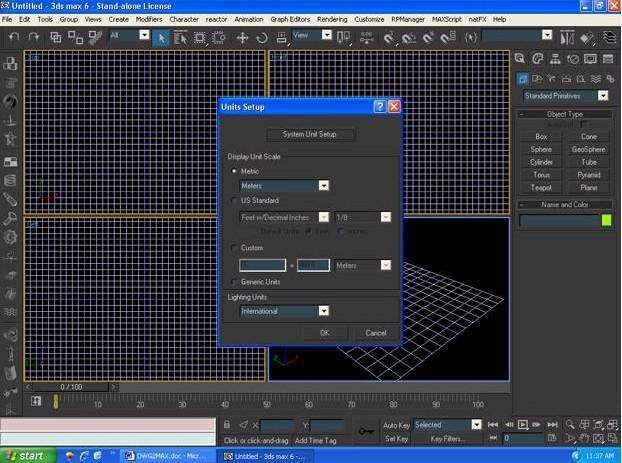
آموزش ایمپورت فایل‌های اتوکد به تری‌دی‌مکس

لطفا امتیازی بدهید!
برچسب ها: آموزش اتوکدآموزش تری دی مکس
قبلی فیلم | تبدیل فایل PDF و عکس JPG و PNG و GIF به اتوکد (dwg)
بعدی معرفی انواع پوشش های سقف شیبدار

پست های مرتبط

plot در AutoCAD
آموزش کامل Plot در AutoCAD

ادامه مطلب
۱۰ ترفند ناشناخته و حرفه‌ای در اتوکد

ادامه مطلب
بازگرداندن (ریست کردن) منوها و نوار ابزارهای اتوکد 2026

ادامه مطلب

دیدگاهتان را بنویسید لغو پاسخ

کلاس نرم افزار معماری
autocad logo

کلاس اتوکد
پلاگینهای Sketchup

کلاس اسکچاپ
revit logo

کلاس رویت
3dmax logo

کلاس 3Dmax
rhino logo

کلاس راینو
unreal engin logo

کلاس آنریل
سازمان-فنی-و-حرفه-ای-کشور
تمامی حقوق برای خانه معماری محفوظ است
آخرین اطلاعیه ها
لطفا برای نمایش اطلاعیه ها وارد شوید
سبد خرید شما