

آموزش سه بعدی کردن ساختمان در ۳dmax

در این مطلب از خانه معماری قصد داریم بهترین روش سه بعدی کردن ساختمان در ۳dmax را به صورت گام به گام به شما عزیزان آموزش دهیم. به طور کلی فرایند مدلسازی و سه بعدی کردن ساختمان در بازار کار تری دی مکس و اتوکد به صورت همزمان اتفاق می افتد.
مراحل سه بعدی کردن ساختمان در ۳dmax
فایل های اتوکد را تراز و دیوارها را ایجاد کنید
اولین مرحله برای سه بعدی کردن یک ساختمان بر اساس فایل های اتوکد، تراز کردن صحیح نقشه ها و ارتفاعات موجود در نرم افزار ۳ds max می باشد. برای این که بتوانید به راحتی ویرایش را انجام دهید، باید فایل های وارد شده از اتوکد را دسته بندی کنید. سپس باید دسته ها را براساس نقشه طبقه همکف، ارتفاع جلویی، ارتفاع پشتی و موارد دیگر نامگذاری کرده و مرتب نمایید. پس از الگوبرداری طبقه همکف و تراز کردن نقشه ها باید نقشه طبقه بالا پنهان شود. در مرحله دوم باید یک box یا جعبه که عرض آن با عرض دیوار برابر است را ایجاد کرده و آن را تبدیل به editable poly یا چند ضلعی قابل ویرایش کنید و روی نقشه قرار دهید. برای تنظیم ارتفاع ساختار باید راس ها را بالا بکشید تا مطابق با ارتفاع طبقه همکف باشد:
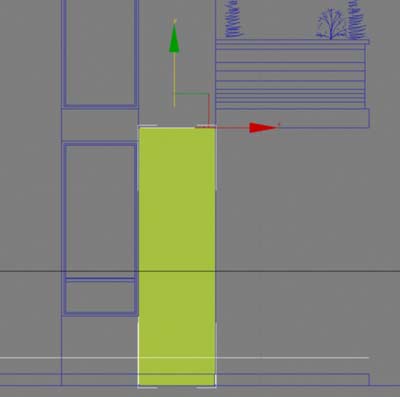
حالا با استفاده از دستور Extrude یک سمت از طبقه همکف را بر طبق طرح اتوکد به صورت سه بعدی به نمایش در آورید. پس از سه بعدی کردن محیط پیرامون طبقه همکف، ۲ ضلع از دیوار ایجاد شده را حذف کرده و راس ها را متصل کنید. این دو ضلع باید در گوشه باشد. به بیانی دیگر، اضلاعی که درون ساختار دیوار قرار دارند و دیده نمی شوند را باید حذف کنید تا نتیجه رندر گیری واقعی باشد.
سه بعدی کردن ساختمان در ۳dmax: درها و پنجره ها را ایجاد کنید
در مرحله سوم باید درها و پنجره ها را با استفاده از دستور Booleans ایجاد کنید. ولی استفاده از دستورات Booleans منجر به هم ریختگی ساختار و مشکل شدن ویرایش را دشوار می کند. نتیجه رندرگیری نیز ممکن است غیر واقعی شود.
چگونه در و پنجره ایجاد کنیم؟
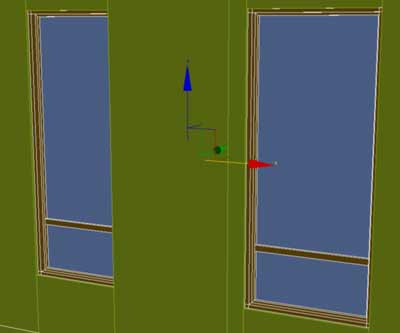
برای ایجاد در و پنجره باید چند ضلعی را به پنجره تبدیل کنید. ابزار quick slice را باید برای برش دادن آنها با توجه به ابعاد و ارتفاعشان مورد استفاده قرار دهید و اضلاعی که رو به قسمت داخلی دیوار قرار دارد، حذف کنید. برای قسمت های رو به بیرون نیز باید از دستور extrude استفاده کنید. در قسمت “extrusion height”، “-” را بنویسید و مقداری برابر با ضخامت دیوار را وارد کنید. پس از extrude کردن، چند ضلعی هایی را که از قبل انتخاب شده اند، جدا کرده و آنها را به جلو بکشید تا با قاب های پنجره طبقه همکف در برنامه اتوکد مطابقت داشته باشند. پس از ساخته شدن قاب های پنجره یک نام و یک متریال به آن ها اختصاص دهید.
در نمای جلویی برای ترسیم شکل قاب ها از ابزار quick slice و “inset” استفاده کنید. بعد از انتخاب چند ضلعی میانی، آن را جدا کنید. این چند ضلعی تبدیل به شیشه تبدیل خواهد شد. سپس روی قاب پنجره باید یک shell modifier اعمال کنید و ضخامت مورد نظر را به آن بدهید. اگر یک پنجره دو قابه دارید، این مرحله باید با چند ضلعی جدا شده تکرار شود:
مرحله مدل سازی طبقه بالایی
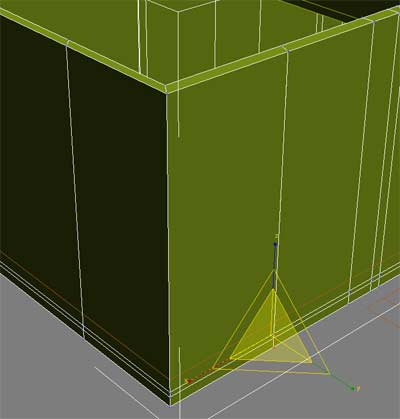
مرحله هارم از سه بعدی کردن ساختمان در تری دی مکس، مدل سازی طبقه بالایی است. برای این منظور باید نقشه طبقه همکف را مخفی کرده و طبقه بالایی را از حالت مخفی در آورید. چند ضلعی های طبقه بالا را زیر انتخاب کنید و آنها را با توجه به ارتفاعشان به حالت سه بعدی در آورید. برای این کار می توانید از دستور extrude استفاده کنید. بعد از این که دیوارهای طبقه بالا را سه بعدی کردید، بهتر است چند ضلعی های طبقه هم کف را مخفی کنید. برای راحتی کار، بهتر است که اندازه طبقه بالایی با طبقه همکف برابر باشد. در غیر این صورت کار کمی دشوار می شود. در این شرایط اولین کار، حذف چند ضلعی هایی است که “دیوار مورب” ایجاد می کنند.
اکنون لبه ها را از سمت چپ انتخاب کنید، “shift” را نگه دارید و و بر طبق فایل اتوکد از قسمت گوشه ی بالایی طبقه بالا، تا آنها را در امتداد محور “y” بکشید. این کار را برای محور “x” تا زمانی که لبه های دیوار به لبه های دیوار دیگر متصل شود، تکرار کنید. موقعیت راس ها را تنظیم کنید تا راس های یک دیوار دقیقاً بر روی راس های دیوار دیگر قرار گیرند. سپس آنها را متصل کنید:
چگونه جزئیات سقف را سه بعدی کنیم؟
مرحله نهایی سه بعدی کردن ساختمان در ۳dmax، مرحله سه بعدی کردن جزئیات سقف است. برای این منظور باید چند ضلعی ها را از مرز پشت بام سه بعدی کنید تا بتوانید ارتفاعات را مطابقت دهید. برای ایجاد مرز سقف باید همه چند ضلعی های دیوارهای سقف را انتخاب کنید و آنها را به عنوان clone جدا کرده و یک shell modifier را روی شی اعمال کنید.
شیء تازه ایجاد شده را باید تبدیل به editable poly تبدیل کنید و راس ها را در امتداد محور x و y، بکشید و عرض را تنظیم کنید. بدین ترتیب با ابعاد مشخص شده در نقشه های اتوکد مطابقت خواهد داشت. حالا وقت آن رسیده تا با روشی که در بالا گفته شد، درها و پنجره ها را ایجاد کنید.
بالکن ها و پله ها را نیز باید به طور جداگانه مدل کنیم. برای این منظور باید یک جعبه در نمای جلویی ایجاد کرده و آن را روی بالکن قرار دهید و ابعاد آن را تنظیم کنید و با ارتفاع بالکن مطابقت دهید. راس ها را طوری باید تنظیم کنید تا با موقعیت بالکن از این منظره مطابقت داشته باشند. ابزار quick slice را برای برش دادن شکل نرده و جای گلدان ها مورد استفاده قرار دهید. پس از این که چند ضلعی های مورد نیاز را انتخاب کردید باید آنها را در ارتفاع دلخواه به صورت سه بعدی در آورید:
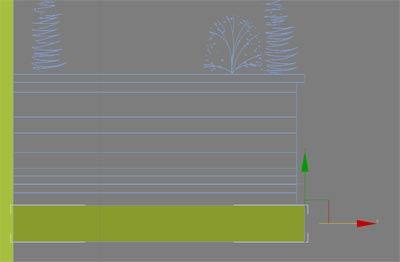
برای ایجاد پله ها ابتدا باید یک box ایجاد کنید و آن را به editable poly تبدیل کرده و به صورت سه بعدی در آورید. از ابزار quick slice استفاده کنید و راس ها را رسم کنید . در نهایت نیز نرده های پله ها را با استفاده از ابزار editable splines ، با ضخامت دلخواه بسازید.



دیدگاهتان را بنویسید