جستجو برای:
سبد خرید 0
  • آموزش
    • نرم افزار
      • AUTOCAD
        • پک اتوکد (فیلم آماده)
        • کلاس اتوکد (حضوری-آنلاین)
      • REVIT
        • REVIT arch
          • پک رویت معماری (فیلم آماده)
          • کلاس رویت معماری
        • REVIT str
          • کلاس رویت سازه
        • REVIT mep
          • کلاس رویت تاسیسات
      • 3DMAX
        • کلاس تری دی مکس (+Vray)
        • پک تری دی مکس (فیلم آماده)
        • پک ویری (فیلم آماده)
      • RHINO
        • پک راینو (فیلم آماده)
        • کلاس راینو (حضوری-آنلاین)
      • SKETCHUP
        • کلاس اسکچاپ (+Enscape)
        • پک اسکچاپ (فیلم آماده)
      • PHOTOSHOP
        • کلاس فتوشاپ
        • پک پست پروداکشن (فیلم آماده)
      • MICROSOFT
        • MSP
        • Excel
      • Safe و Etabs
      • Tekla (XSteel)
      • CIVIL3D
      • SOLIDWORKS
      • CATIA
      • LUMION
        • کلاس لومیون
        • پک لومیون (فیلم آماده)
      • UNREAL ENGINE
    • معماری
      • معمارشو
      • نقشه خوانی و نقشه کشی
        • کلاس نقشه کشی با اتوکد
        • پک نقشه کشی (فیلم آماده)
      • طراحی معماری داخلی
      • طراحی نما
        • کلاس طراحی نما
        • پک طراحی نما (فیلم آماده)
      • فاز ۲ معماری
    • عمران
      • طراحی اتصالات سازه های فولادی
    • مدیریت پروژه
      • کنترل پروژه با Microsoft Project
      • اصول مدیریت پروژه (PMBOK)
      • برنامه ریزی و کنترل پروژه ساختمانی
    • نظام مهندسی
      • نظام مهندسی معماری
      • نظام مهندسی عمران
        • آزمون محاسبات عمران
        • آزمون نظارت عمران
        • آزمون اجرا عمران
  • فرمها
    • جذب مدرس
    • پرداخت ارزی-ریالی
  • امور رفاهی
  • تماس با ما
خانه معماری
ورود
[suncode_otp_login_form]
گذرواژه خود را فراموش کرده اید؟
عضویت
[suncode_otp_registration_form]

  • 22887366-22888865 (9821+)
  • 09013070022 (فقط "بله")
خانه معماری
  • آموزش
    • نرم افزار
      • AUTOCAD
        • پک اتوکد (فیلم آماده)
        • کلاس اتوکد (حضوری-آنلاین)
      • REVIT
        • REVIT arch
          • پک رویت معماری (فیلم آماده)
          • کلاس رویت معماری
        • REVIT str
          • کلاس رویت سازه
        • REVIT mep
          • کلاس رویت تاسیسات
      • 3DMAX
        • کلاس تری دی مکس (+Vray)
        • پک تری دی مکس (فیلم آماده)
        • پک ویری (فیلم آماده)
      • RHINO
        • پک راینو (فیلم آماده)
        • کلاس راینو (حضوری-آنلاین)
      • SKETCHUP
        • کلاس اسکچاپ (+Enscape)
        • پک اسکچاپ (فیلم آماده)
      • PHOTOSHOP
        • کلاس فتوشاپ
        • پک پست پروداکشن (فیلم آماده)
      • MICROSOFT
        • MSP
        • Excel
      • Safe و Etabs
      • Tekla (XSteel)
      • CIVIL3D
      • SOLIDWORKS
      • CATIA
      • LUMION
        • کلاس لومیون
        • پک لومیون (فیلم آماده)
      • UNREAL ENGINE
    • معماری
      • معمارشو
      • نقشه خوانی و نقشه کشی
        • کلاس نقشه کشی با اتوکد
        • پک نقشه کشی (فیلم آماده)
      • طراحی معماری داخلی
      • طراحی نما
        • کلاس طراحی نما
        • پک طراحی نما (فیلم آماده)
      • فاز ۲ معماری
    • عمران
      • طراحی اتصالات سازه های فولادی
    • مدیریت پروژه
      • کنترل پروژه با Microsoft Project
      • اصول مدیریت پروژه (PMBOK)
      • برنامه ریزی و کنترل پروژه ساختمانی
    • نظام مهندسی
      • نظام مهندسی معماری
      • نظام مهندسی عمران
        • آزمون محاسبات عمران
        • آزمون نظارت عمران
        • آزمون اجرا عمران
  • فرمها
    • جذب مدرس
    • پرداخت ارزی-ریالی
  • امور رفاهی
  • تماس با ما
معمار بعدی
0
خانه معماری > بلاگ > نوشته ها > نرم افزار > نحوه ایجاد متن سه بعدی در اتوکد (حجم دادن به متن)

نحوه ایجاد متن سه بعدی در اتوکد (حجم دادن به متن)
banner 38131

چگونه یک متن را در اتوکد حجم داده و سه بعدی کنم؟

بسیاری از اوقات شما میخواهید تا در کارهای خودتان از یک متن سه بعدی (مثلا در تابلوی سردر یک بوتیک لباس) استفاده کنید. در این نوشته قصد داریم تا نحوه ایجاد یک متن سه بعدی را با روشی بسیار ساده به شما عزیزان همراه آموزش دهیم. پس مراحل ذیل را به ترتیب و با دقت انجام دهید.


مراحل ایجاد حجم سه بعدی با متن


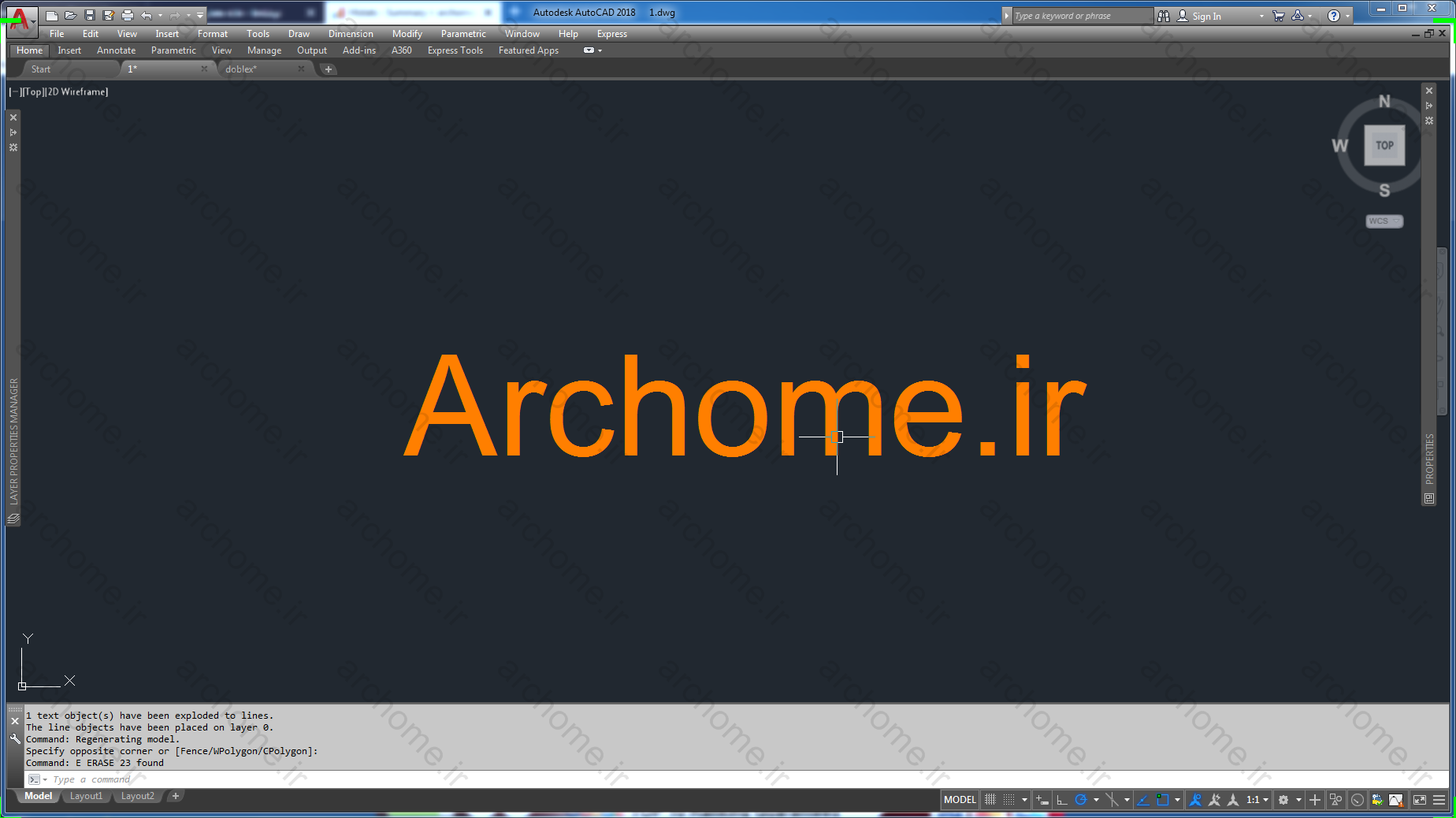
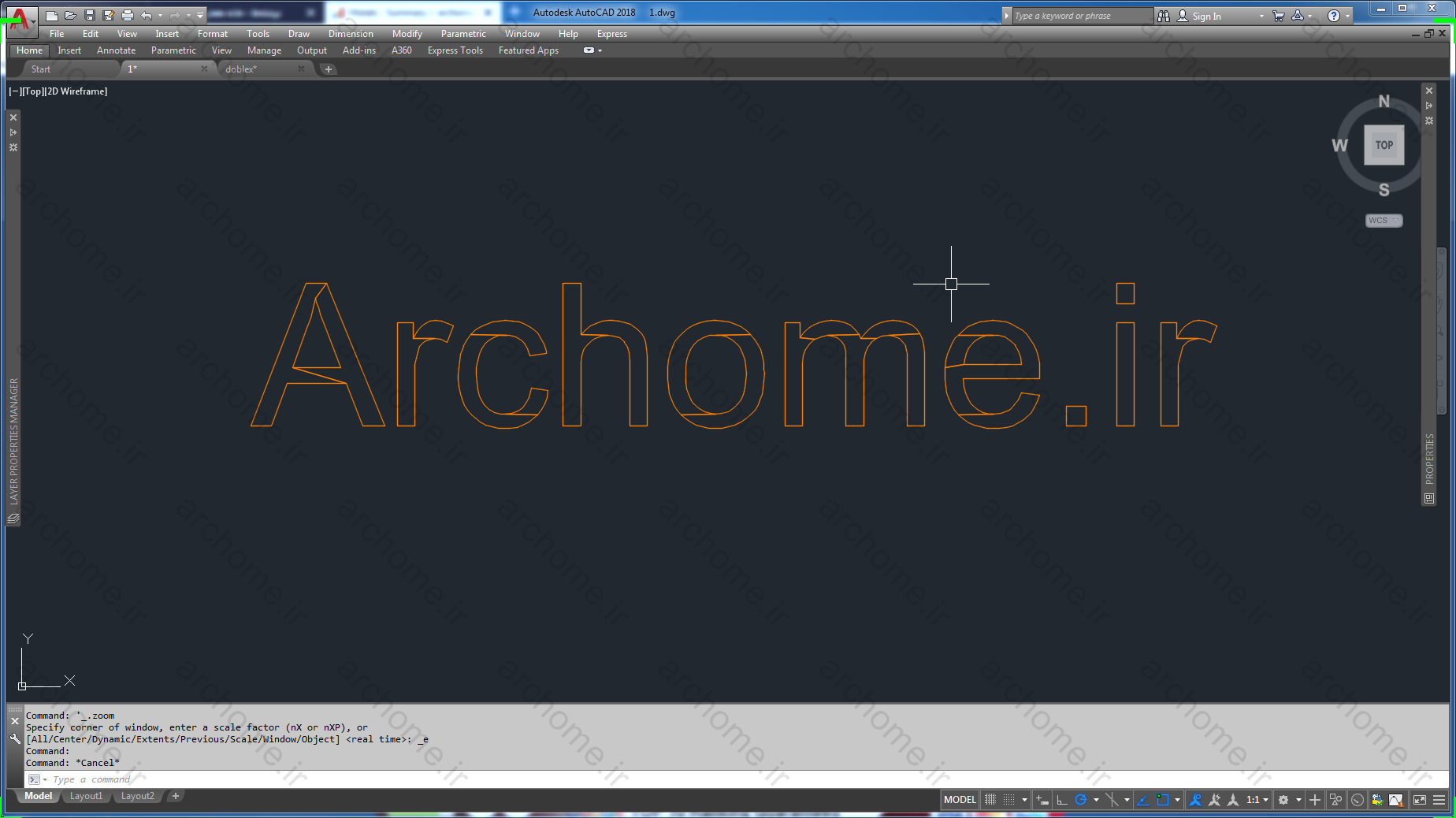
۱- ابتدا با ورود به دستور Text (با زدن DT و سپس Enter) متن مورد نظرمان را مینویسیم (مانند شکل زیر)
38131 1


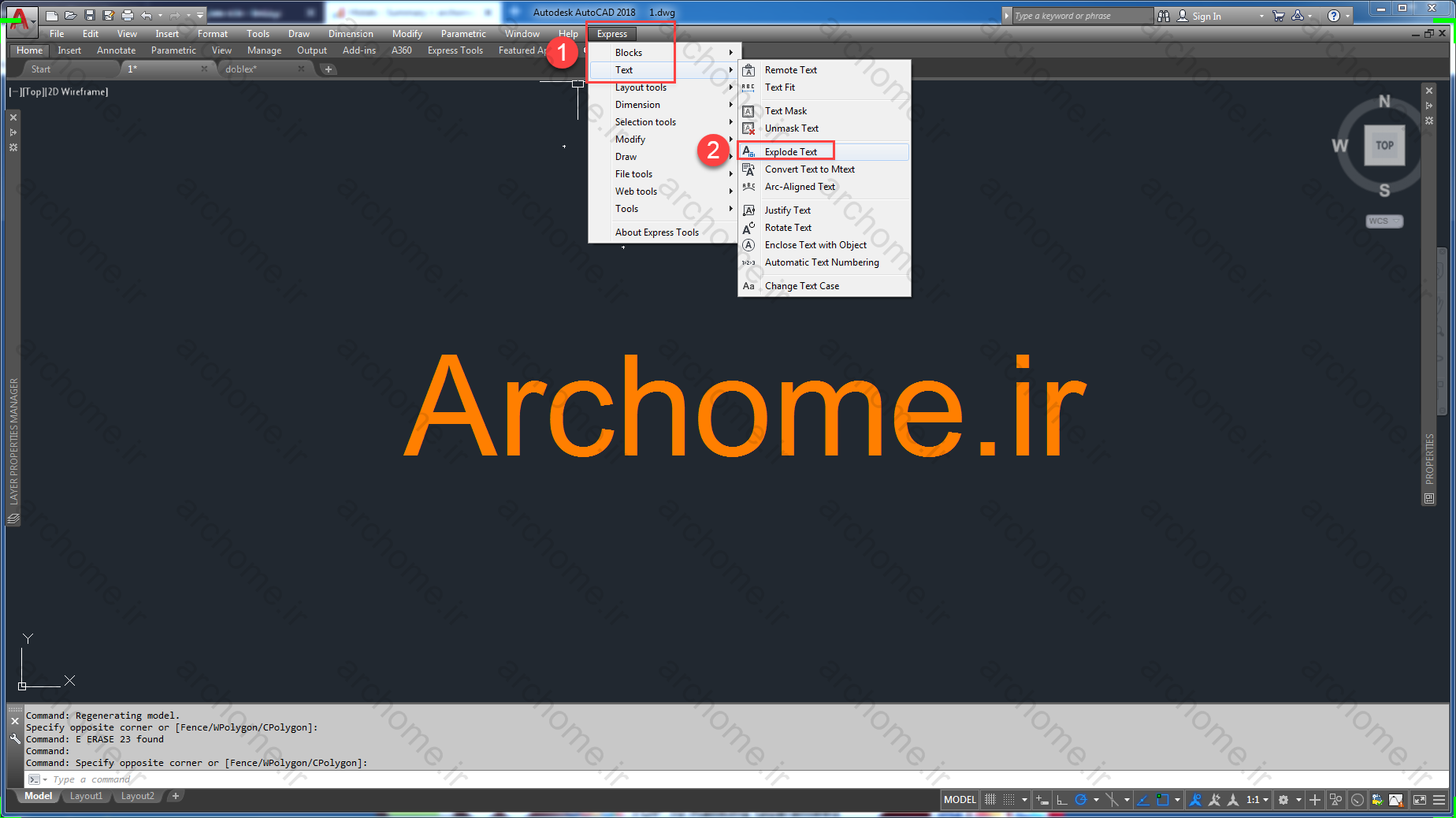
۲- حال از طریق منوی Express و سپس Text، گزینه Explode text را انتخاب میکنیم، با انجام اینکار متن به خط تبدیل میشود.
38131 2

38131 3


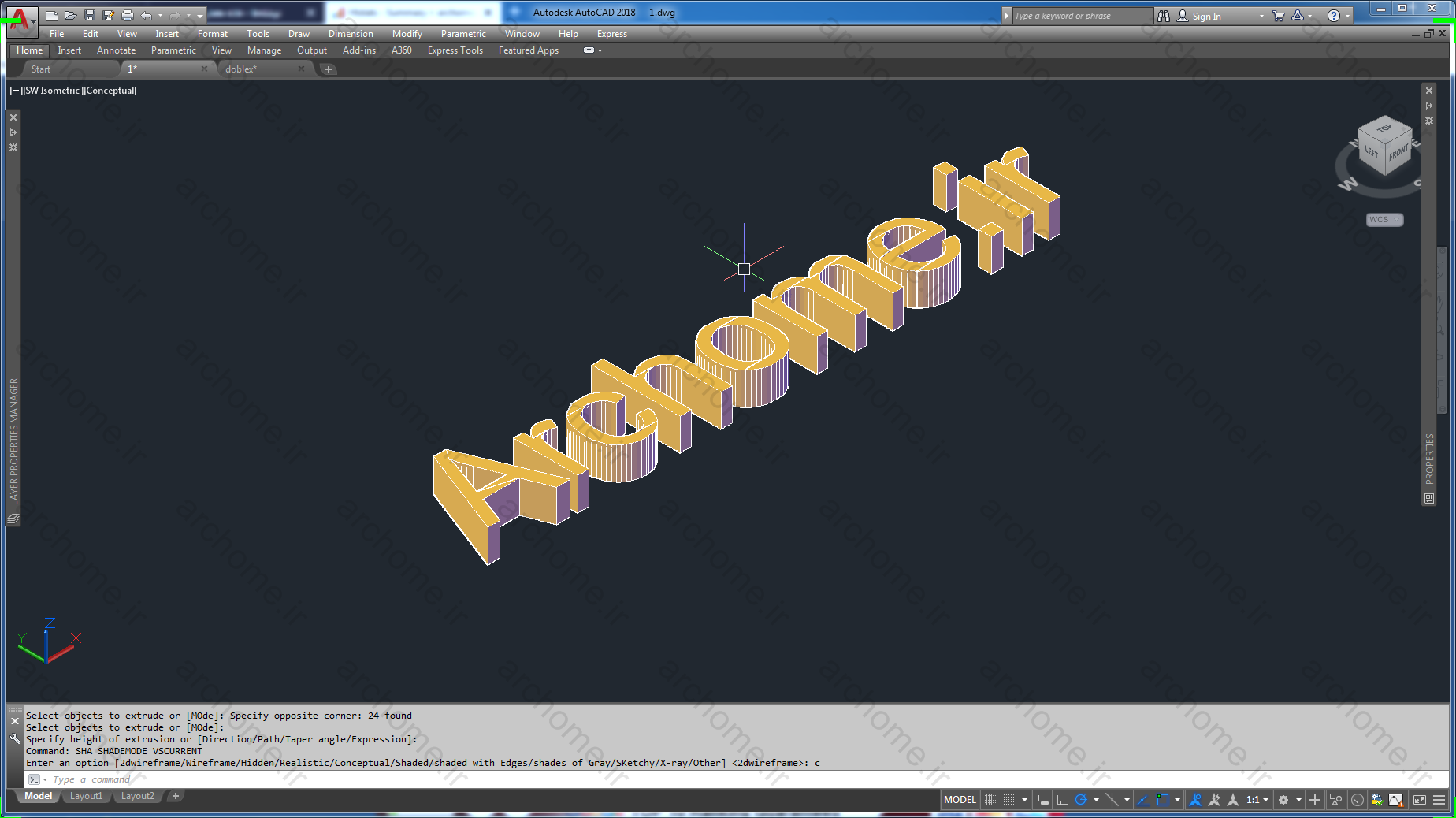
۳- با زدن EXT و سپس Enter ، وارد دستور Extrude شده و متن را حجم میدهیم.
38131 4


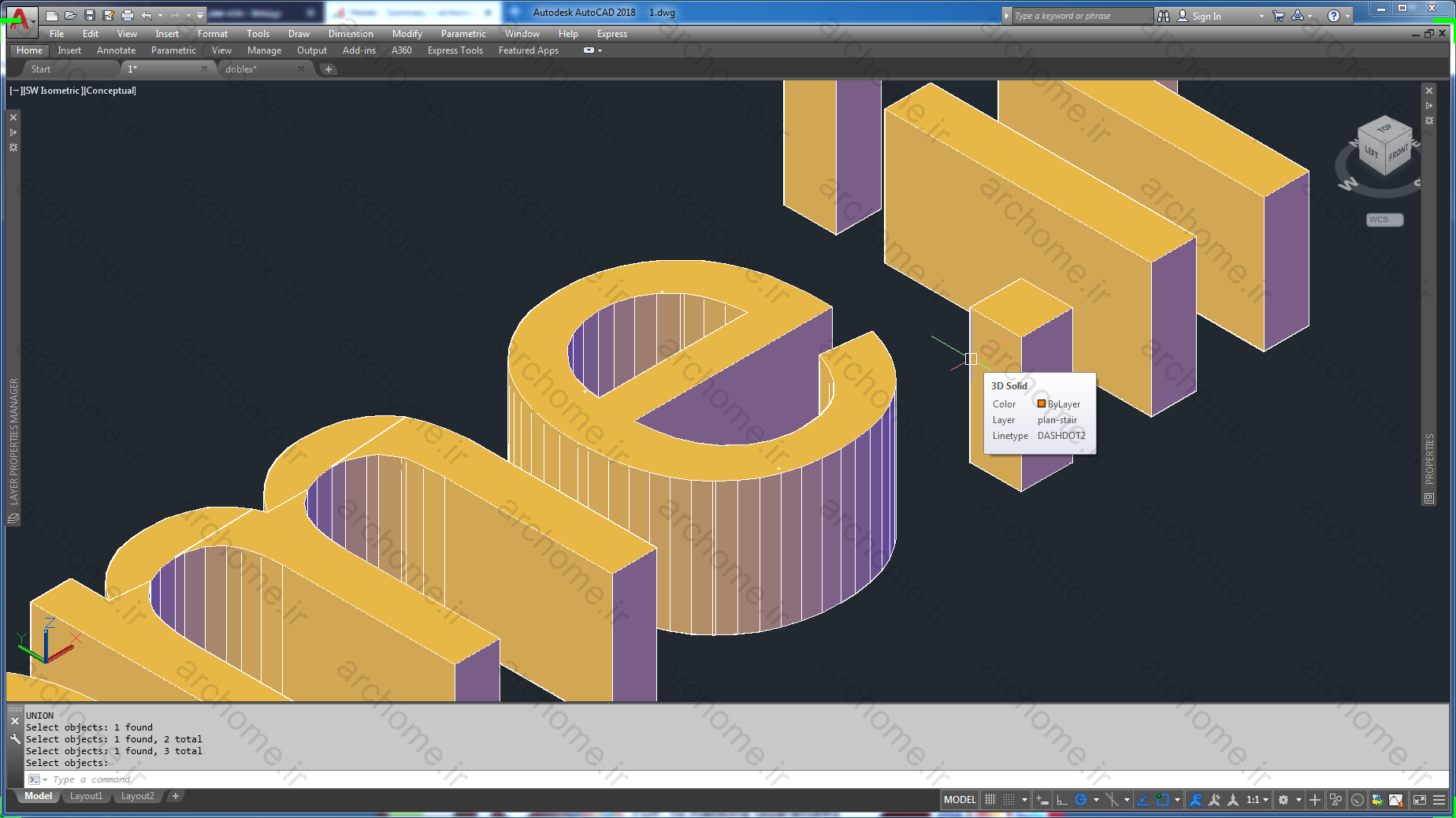
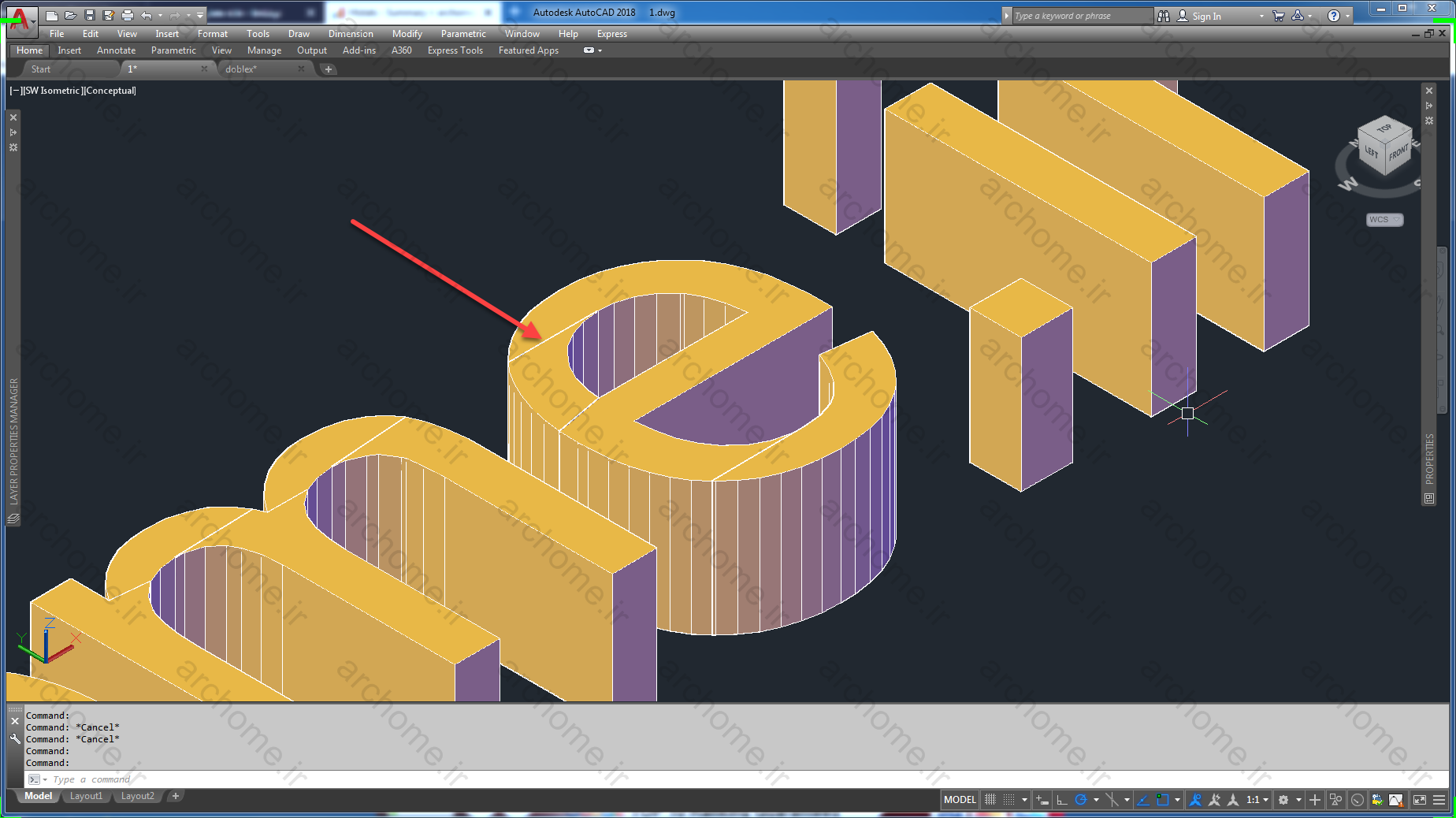
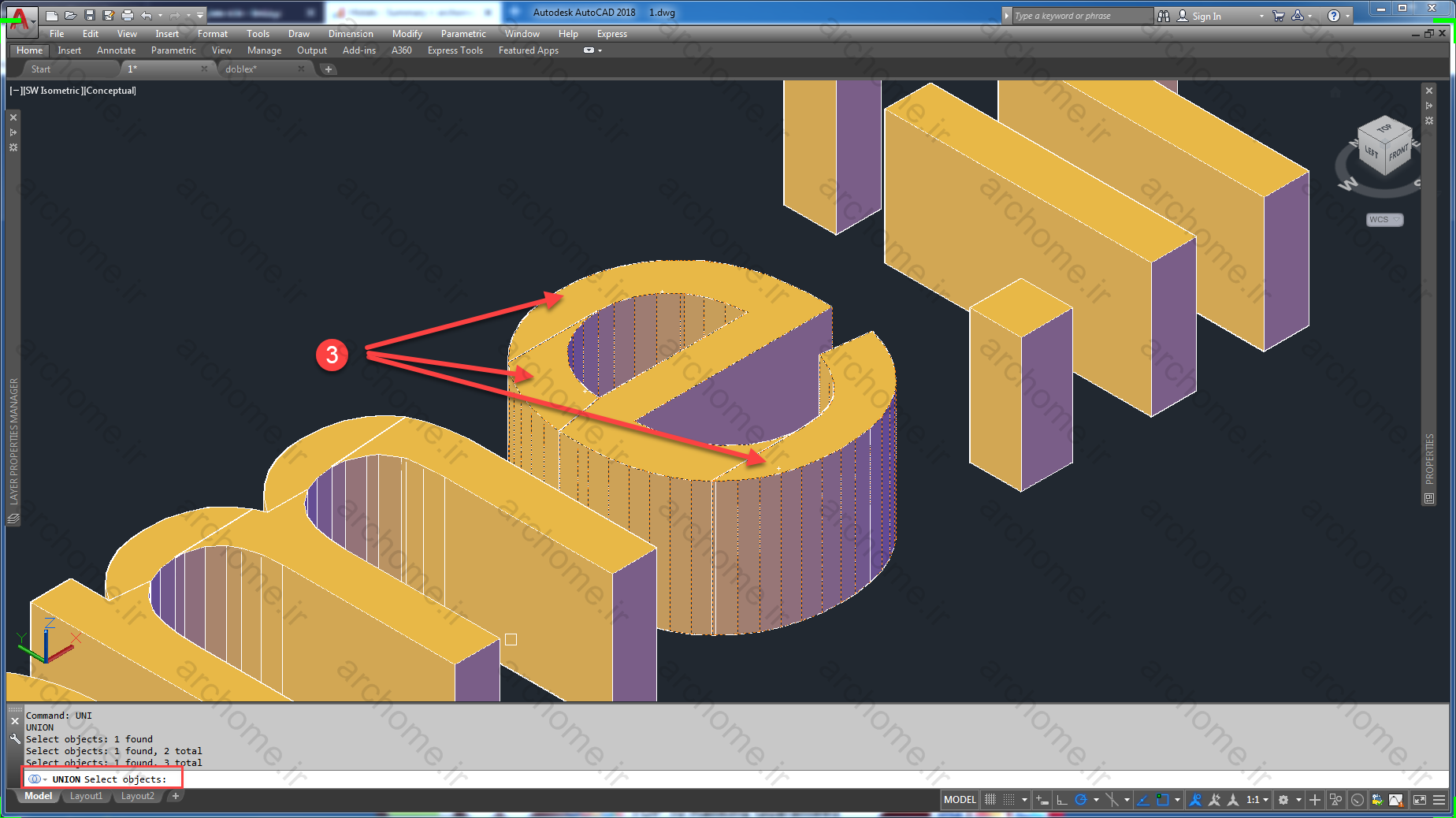
۴- میبینیم که بخشهایی از حجم ایجاد شده ناپیوسته است. برای یکپارچه کردن حجم، کافیست با زدن UNI و سپس Enter وارد دستور Union شده و با انتخاب بخشهای مختلف حجم آنها را یکپارچه میکنیم.
38131 5

38131 6

38131 7

امیدواریم این آموزش هم برای شما عزیزان کارایی داشته باشد.

لطفا به این مطلب امتیاز هم بدید 🙂


منبع: اختصاصی خانه معماری


3.3/5 - (3 امتیاز)
برچسب ها: آموزش اتوکداتوکد
قبلی نحوه ایجاد متن منحنی (arc) در اتوکد
بعدی نحوه برش زدن خط نسبت به متن در اتوکد

پست های مرتبط

plot در AutoCAD
آموزش کامل Plot در AutoCAD

ادامه مطلب
۱۰ ترفند ناشناخته و حرفه‌ای در اتوکد

ادامه مطلب
بازگرداندن (ریست کردن) منوها و نوار ابزارهای اتوکد 2026

ادامه مطلب

4 دیدگاه

به گفتگوی ما بپیوندید و دیدگاه خود را با ما در میان بگذارید.

  • ایرج گفت:
    1399-04-08 در 21:17

    از نظر آموزشی عالی بود ممنونم

    پاسخ
    • سیروس بهادرنیا گفت:
      1399-04-14 در 18:27

      ممنونم از نظرتون

      پاسخ
  • حمید گفت:
    1400-03-11 در 12:08

    با اتوکد زیاد کار می کنم ولی تازه به این مشکل برخوردم. با آموزشتون کارم راه افتاد. عالی بود ممنون.

    پاسخ
    • سیروس بهادرنیا گفت:
      1400-03-13 در 01:28

      خواهش میکنم، ممنون از شما

      پاسخ

دیدگاهتان را بنویسید لغو پاسخ

کلاس نرم افزار معماری
autocad logo

کلاس اتوکد
پلاگینهای Sketchup

کلاس اسکچاپ
revit logo

کلاس رویت
3dmax logo

کلاس 3Dmax
rhino logo

کلاس راینو
unreal engin logo

کلاس آنریل
سازمان-فنی-و-حرفه-ای-کشور
تمامی حقوق برای خانه معماری محفوظ است
آخرین اطلاعیه ها
لطفا برای نمایش اطلاعیه ها وارد شوید
سبد خرید شما