جستجو برای:
سبد خرید 0
  • آموزش
    • نرم افزار
      • AUTOCAD
        • پک اتوکد (فیلم آماده)
        • کلاس اتوکد (حضوری-آنلاین)
      • REVIT
        • REVIT arch
          • پک رویت معماری (فیلم آماده)
          • کلاس رویت معماری
        • REVIT str
          • کلاس رویت سازه
        • REVIT mep
          • کلاس رویت تاسیسات
      • 3DMAX
        • کلاس تری دی مکس (+Vray)
        • پک تری دی مکس (فیلم آماده)
        • پک ویری (فیلم آماده)
      • RHINO
        • پک راینو (فیلم آماده)
        • کلاس راینو (حضوری-آنلاین)
      • SKETCHUP
        • کلاس اسکچاپ (+Enscape)
        • پک اسکچاپ (فیلم آماده)
      • PHOTOSHOP
        • کلاس فتوشاپ
        • پک پست پروداکشن (فیلم آماده)
      • MICROSOFT
        • MSP
        • Excel
      • Safe و Etabs
      • Tekla (XSteel)
      • CIVIL3D
      • SOLIDWORKS
      • CATIA
      • LUMION
        • کلاس لومیون
        • پک لومیون (فیلم آماده)
      • UNREAL ENGINE
    • معماری
      • معمارشو
      • نقشه خوانی و نقشه کشی
        • کلاس نقشه کشی با اتوکد
        • پک نقشه کشی (فیلم آماده)
      • طراحی معماری داخلی
      • طراحی نما
        • کلاس طراحی نما
        • پک طراحی نما (فیلم آماده)
      • فاز ۲ معماری
    • عمران
      • طراحی اتصالات سازه های فولادی
    • مدیریت پروژه
      • کنترل پروژه با Microsoft Project
      • اصول مدیریت پروژه (PMBOK)
      • برنامه ریزی و کنترل پروژه ساختمانی
    • نظام مهندسی
      • نظام مهندسی معماری
      • نظام مهندسی عمران
        • آزمون محاسبات عمران
        • آزمون نظارت عمران
        • آزمون اجرا عمران
  • فرمها
    • جذب مدرس
    • پرداخت ارزی-ریالی
  • امور رفاهی
  • تماس با ما
خانه معماری
ورود
[suncode_otp_login_form]
گذرواژه خود را فراموش کرده اید؟
عضویت
[suncode_otp_registration_form]

  • 22887366-22888865 (9821+)
  • 09013070022 (فقط "بله")
خانه معماری
  • آموزش
    • نرم افزار
      • AUTOCAD
        • پک اتوکد (فیلم آماده)
        • کلاس اتوکد (حضوری-آنلاین)
      • REVIT
        • REVIT arch
          • پک رویت معماری (فیلم آماده)
          • کلاس رویت معماری
        • REVIT str
          • کلاس رویت سازه
        • REVIT mep
          • کلاس رویت تاسیسات
      • 3DMAX
        • کلاس تری دی مکس (+Vray)
        • پک تری دی مکس (فیلم آماده)
        • پک ویری (فیلم آماده)
      • RHINO
        • پک راینو (فیلم آماده)
        • کلاس راینو (حضوری-آنلاین)
      • SKETCHUP
        • کلاس اسکچاپ (+Enscape)
        • پک اسکچاپ (فیلم آماده)
      • PHOTOSHOP
        • کلاس فتوشاپ
        • پک پست پروداکشن (فیلم آماده)
      • MICROSOFT
        • MSP
        • Excel
      • Safe و Etabs
      • Tekla (XSteel)
      • CIVIL3D
      • SOLIDWORKS
      • CATIA
      • LUMION
        • کلاس لومیون
        • پک لومیون (فیلم آماده)
      • UNREAL ENGINE
    • معماری
      • معمارشو
      • نقشه خوانی و نقشه کشی
        • کلاس نقشه کشی با اتوکد
        • پک نقشه کشی (فیلم آماده)
      • طراحی معماری داخلی
      • طراحی نما
        • کلاس طراحی نما
        • پک طراحی نما (فیلم آماده)
      • فاز ۲ معماری
    • عمران
      • طراحی اتصالات سازه های فولادی
    • مدیریت پروژه
      • کنترل پروژه با Microsoft Project
      • اصول مدیریت پروژه (PMBOK)
      • برنامه ریزی و کنترل پروژه ساختمانی
    • نظام مهندسی
      • نظام مهندسی معماری
      • نظام مهندسی عمران
        • آزمون محاسبات عمران
        • آزمون نظارت عمران
        • آزمون اجرا عمران
  • فرمها
    • جذب مدرس
    • پرداخت ارزی-ریالی
  • امور رفاهی
  • تماس با ما
معمار بعدی
0
خانه معماری > بلاگ > نوشته ها > نرم افزار > نحوه تنظیم ضخامت و لایه های دیوار در رویت (Revit)

نحوه تنظیم ضخامت و لایه های دیوار در رویت (Revit)
banner 37773

چگونه لایه های دیوار و ضخامت و متریال آنها را در رویت تنظیم کنیم؟

شاید بتوانیم ابزار Wall یا همان دیوار را در نرم افزار Revit و حتی در معماری استراتژیک ترین عنصر بدانیم. در این نوشته قصد داریم تا نحوه ایجاد لایه های جدید دیوار و تنظیم متریال و ضخامت برای آنها را مورد مطالعه قرار دهیم.


نحوه تعریف لایه دیوار و مشخصات آن

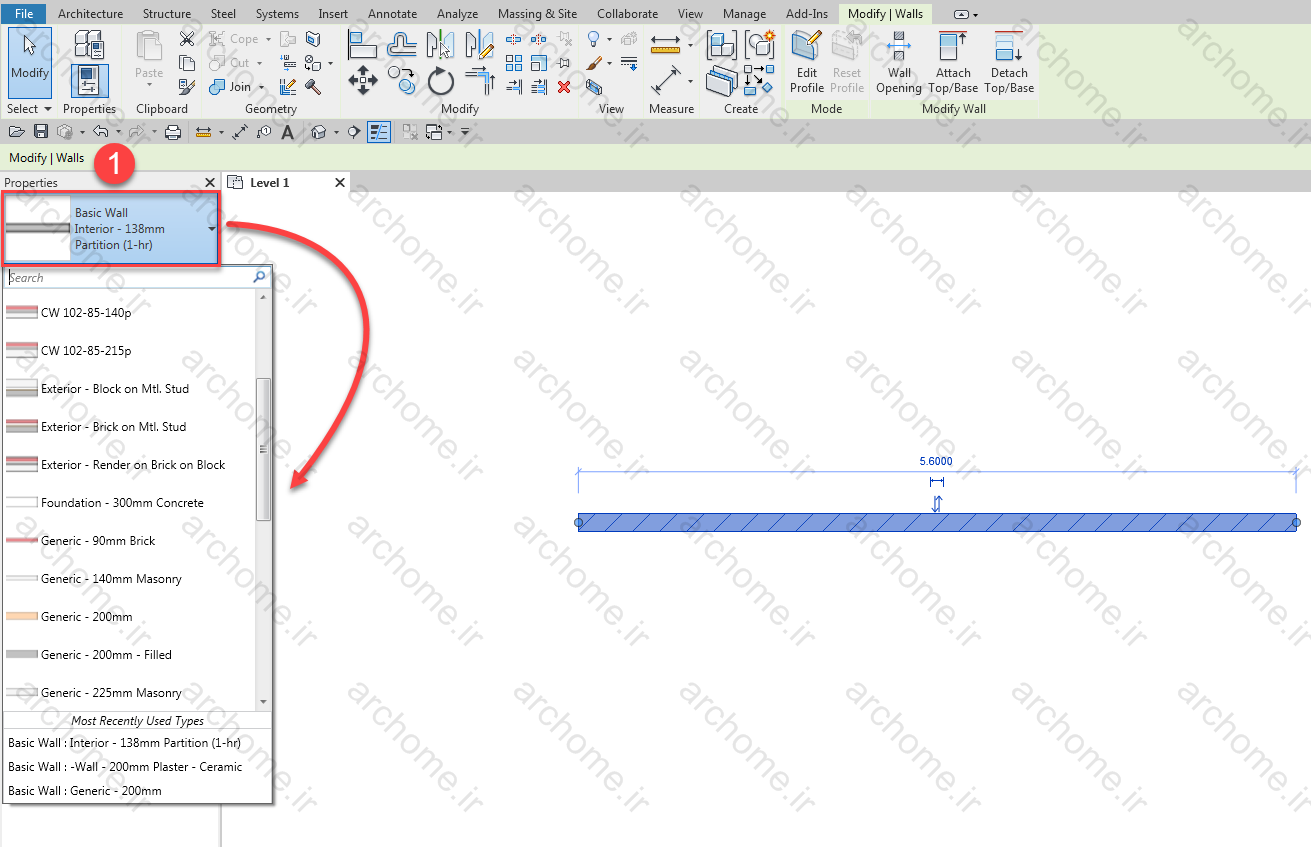
فرض کنید دیواری را ترسیم کرده ایم، حال با انتخاب آن دیوار و کلیک روی ناحیه Type selector (شماره ۱) میتوانید از میان چندین نوع دیوار با لایه های گوناگون یکی را انتخاب نمایید.
 

37773 11


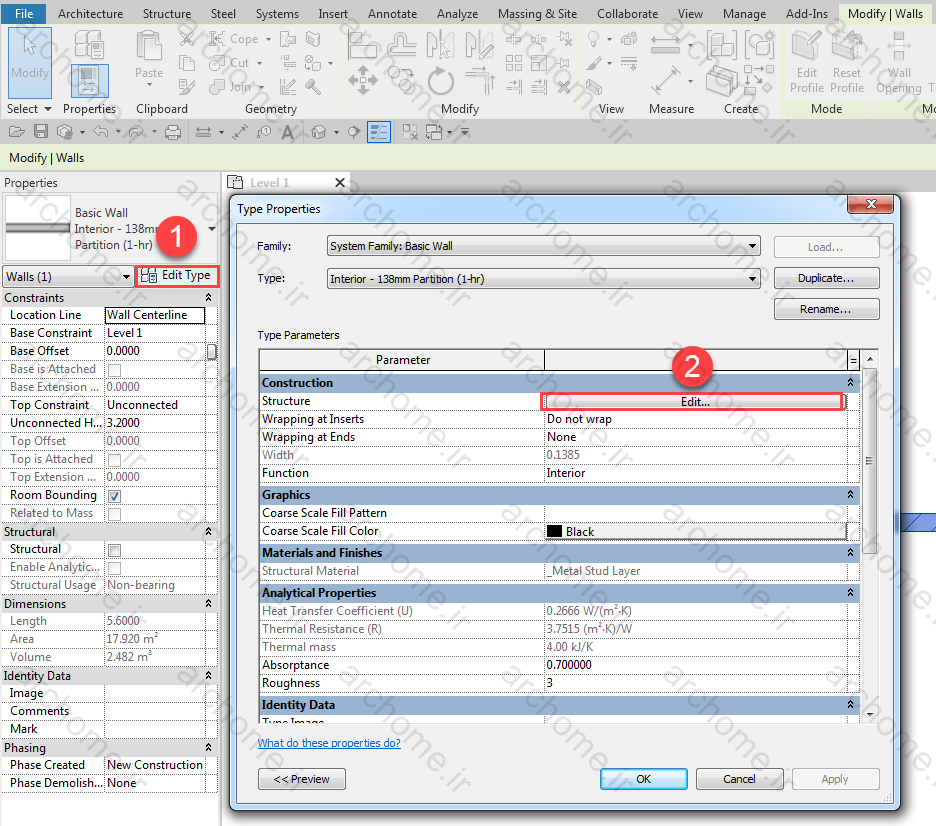
اما در صورتیکه بخواهیم تغییری در لایه ها ایجاد کنیم باید روی دکمه Edit type (شماره ۱) کلیک کرده و د پنجره باز شده روی دکمه Edit… در ناحیه Structure (شماره ۲) کلیک میکنیم.
 

37773 12

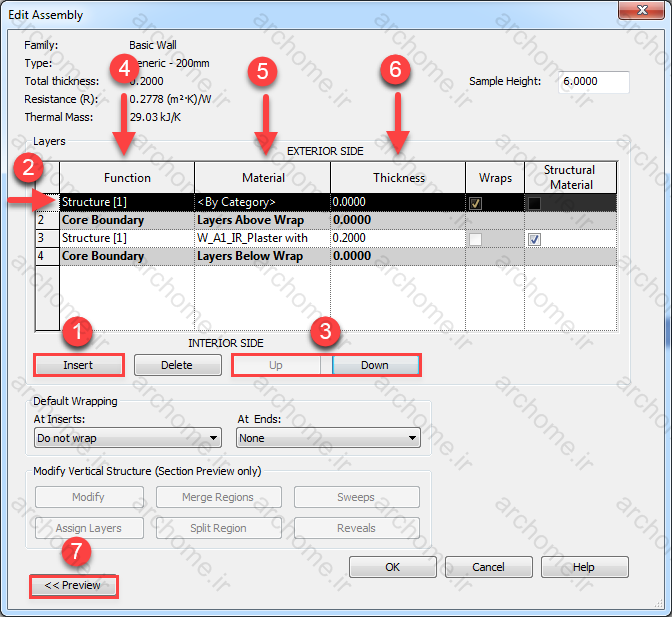
در پنجره باز شده با تصویر ذیل مواجه میشویم. با کلیک بر روی دکمه Insert (شماره ۱) یک لایه جدید ایجاد میکنیم (شماره ۲) حال با کلیک بر روی دکمه های Up و Down (شماره ۳) میتوانیم لایه انتخاب شده را میان لایه ها بالاتر یا پایینتر برد. از طریق ستونهای شماره ۴ و ۵ و ۶ میتوان بترتیب کاربرد (نازک کاری، سفت کاری و …)، متریال و ضخامت آن لایه را تعریف نمود. نکته مهم در این قسمت این است که تنها لایه ای میتواند ضخامت صفر داشته باشد که Function آن لایه بر روی Membrance تنظیم شده باشد.
 

37773 13

منبع: اختصاصی خانه معماری


لطفا امتیازی بدهید!
برچسب ها: آموزش رویت
قبلی نحوه ساخت انواع خطوط (Line Pattern) در Revit (رویت)
بعدی سیستم رندرینگ معماری ؛ کانفیگ، مشخصات، قیمت !

پست های مرتبط

BIM در صنعت ساختمان
BIM در صنعت ساختمان چیست؟

ادامه مطلب
اتوکد بهتر است یا رویت
نرم افزار اتوکد بهتر است یا رویت؟

ادامه مطلب
Link، Group و Assembly
آموزش Revit ؛ تفاوت Link، Group و Assembly در رویت

ادامه مطلب

دیدگاهتان را بنویسید لغو پاسخ

کلاس نرم افزار معماری
autocad logo

کلاس اتوکد
پلاگینهای Sketchup

کلاس اسکچاپ
revit logo

کلاس رویت
3dmax logo

کلاس 3Dmax
rhino logo

کلاس راینو
unreal engin logo

کلاس آنریل
سازمان-فنی-و-حرفه-ای-کشور
تمامی حقوق برای خانه معماری محفوظ است
آخرین اطلاعیه ها
لطفا برای نمایش اطلاعیه ها وارد شوید
سبد خرید شما