جستجو برای:
سبد خرید 0
  • آموزش
    • نرم افزار
      • AUTOCAD
        • پک اتوکد (فیلم آماده)
        • کلاس اتوکد (حضوری-آنلاین)
      • REVIT
        • REVIT arch
          • پک رویت معماری (فیلم آماده)
          • کلاس رویت معماری
        • REVIT str
          • کلاس رویت سازه
        • REVIT mep
          • کلاس رویت تاسیسات
      • 3DMAX
        • کلاس تری دی مکس (+Vray)
        • پک تری دی مکس (فیلم آماده)
        • پک ویری (فیلم آماده)
      • RHINO
        • پک راینو (فیلم آماده)
        • کلاس راینو (حضوری-آنلاین)
      • SKETCHUP
        • کلاس اسکچاپ (+Enscape)
        • پک اسکچاپ (فیلم آماده)
      • PHOTOSHOP
        • کلاس فتوشاپ
        • پک پست پروداکشن (فیلم آماده)
      • MICROSOFT
        • MSP
        • Excel
      • Safe و Etabs
      • Tekla (XSteel)
      • CIVIL3D
      • SOLIDWORKS
      • CATIA
      • LUMION
        • کلاس لومیون
        • پک لومیون (فیلم آماده)
      • UNREAL ENGINE
    • معماری
      • معمارشو
      • نقشه خوانی و نقشه کشی
        • کلاس نقشه کشی با اتوکد
        • پک نقشه کشی (فیلم آماده)
      • طراحی معماری داخلی
      • طراحی نما
        • کلاس طراحی نما
        • پک طراحی نما (فیلم آماده)
      • فاز ۲ معماری
    • عمران
      • طراحی اتصالات سازه های فولادی
    • مدیریت پروژه
      • کنترل پروژه با Microsoft Project
      • اصول مدیریت پروژه (PMBOK)
      • برنامه ریزی و کنترل پروژه ساختمانی
    • نظام مهندسی
      • نظام مهندسی معماری
      • نظام مهندسی عمران
        • آزمون محاسبات عمران
        • آزمون نظارت عمران
        • آزمون اجرا عمران
  • فرمها
    • جذب مدرس
    • پرداخت ارزی-ریالی
  • امور رفاهی
  • تماس با ما
خانه معماری
ورود
[suncode_otp_login_form]
گذرواژه خود را فراموش کرده اید؟
عضویت
[suncode_otp_registration_form]

  • 22887366-22888865 (9821+)
  • 09013070022 (فقط "بله")
خانه معماری
  • آموزش
    • نرم افزار
      • AUTOCAD
        • پک اتوکد (فیلم آماده)
        • کلاس اتوکد (حضوری-آنلاین)
      • REVIT
        • REVIT arch
          • پک رویت معماری (فیلم آماده)
          • کلاس رویت معماری
        • REVIT str
          • کلاس رویت سازه
        • REVIT mep
          • کلاس رویت تاسیسات
      • 3DMAX
        • کلاس تری دی مکس (+Vray)
        • پک تری دی مکس (فیلم آماده)
        • پک ویری (فیلم آماده)
      • RHINO
        • پک راینو (فیلم آماده)
        • کلاس راینو (حضوری-آنلاین)
      • SKETCHUP
        • کلاس اسکچاپ (+Enscape)
        • پک اسکچاپ (فیلم آماده)
      • PHOTOSHOP
        • کلاس فتوشاپ
        • پک پست پروداکشن (فیلم آماده)
      • MICROSOFT
        • MSP
        • Excel
      • Safe و Etabs
      • Tekla (XSteel)
      • CIVIL3D
      • SOLIDWORKS
      • CATIA
      • LUMION
        • کلاس لومیون
        • پک لومیون (فیلم آماده)
      • UNREAL ENGINE
    • معماری
      • معمارشو
      • نقشه خوانی و نقشه کشی
        • کلاس نقشه کشی با اتوکد
        • پک نقشه کشی (فیلم آماده)
      • طراحی معماری داخلی
      • طراحی نما
        • کلاس طراحی نما
        • پک طراحی نما (فیلم آماده)
      • فاز ۲ معماری
    • عمران
      • طراحی اتصالات سازه های فولادی
    • مدیریت پروژه
      • کنترل پروژه با Microsoft Project
      • اصول مدیریت پروژه (PMBOK)
      • برنامه ریزی و کنترل پروژه ساختمانی
    • نظام مهندسی
      • نظام مهندسی معماری
      • نظام مهندسی عمران
        • آزمون محاسبات عمران
        • آزمون نظارت عمران
        • آزمون اجرا عمران
  • فرمها
    • جذب مدرس
    • پرداخت ارزی-ریالی
  • امور رفاهی
  • تماس با ما
معمار بعدی
0
خانه معماری > بلاگ > نوشته ها > نرم افزار > آموزش مدلسازی یک کابینت ساده در ۳Dmax

آموزش مدلسازی یک کابینت ساده در ۳Dmax

banner 13915

مدلسازی کابینت در ۳Dmax

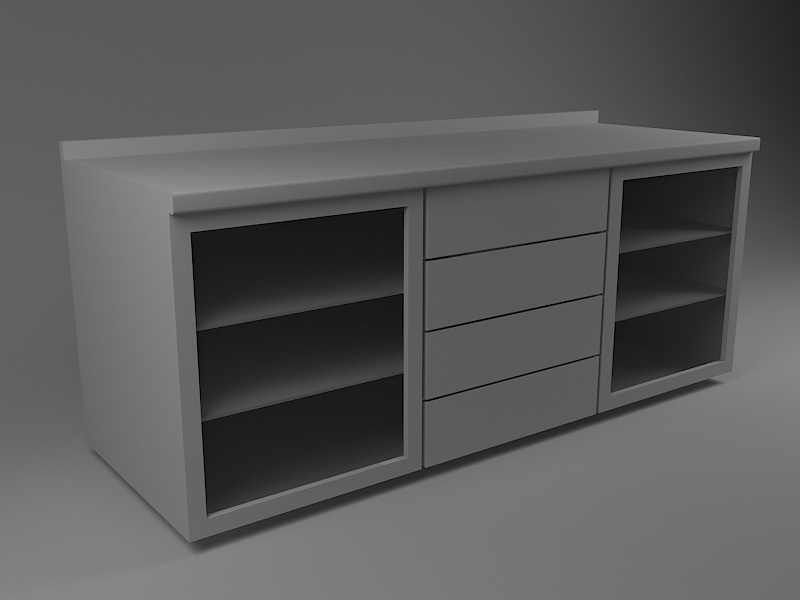
طیف وسیعی از معماران و طراحان ساختمان و نیز افرادی که در زمینه دکور فعالیت دارند، به احتمال زیاد نیاز خواهند داشت تا مدل سه بعدی انواع کابینت را در سیستم خود داشته باشند تا در موقع لزوم از آن در فضای خود استفاده کنند. در این مطلب قصد داریم تا با نحوه مدلسازی یک کابینت بسیار ساده در ۳dmax آَشنا شویم. در مطالب آینده نیز به ساخت و متریال دهی کابینتهای پیچیده تر خواهیم پرداخت.

مراحل مدلسازی کابینت در تری دی مکس

مراحل زیر را قدم به قدم انجام دهید:

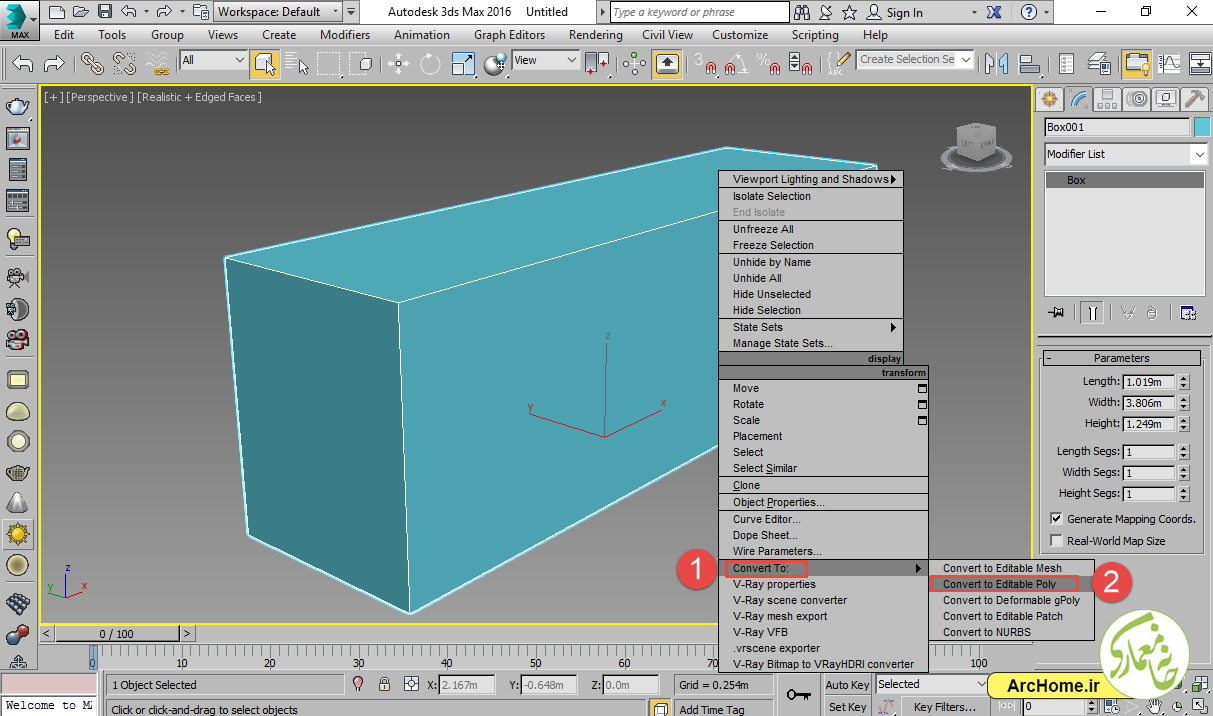
۱- ابتدا یک مکعب با ابعاد مورد نظرتان برای کابینت ترسیم نمایید.

۱۳۹۱۵-۱

۲- بر روی مکعب ترسیم شده راست کلیک کرده و سپس با انتخاب Convert to editable poly آنرا به Editable poly تبدیل میکنیم.
۱۳۹۱۵-۲

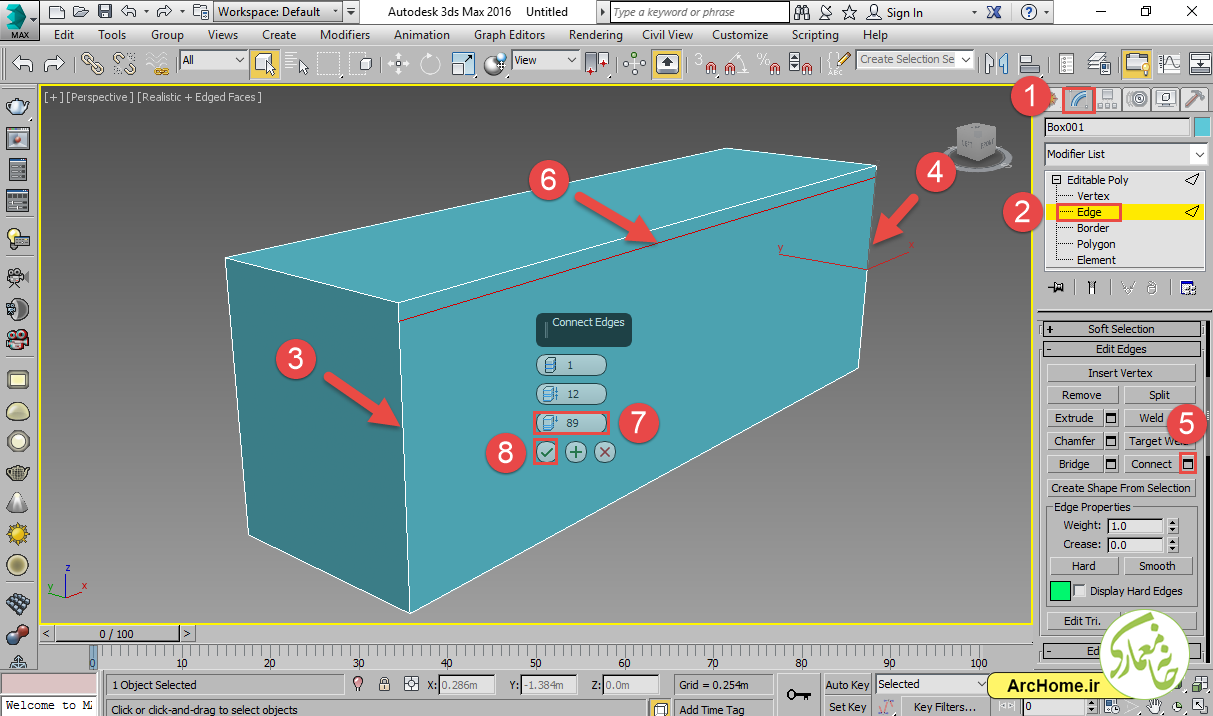
۳- با رفتن به مود Edge و  انتخاب دو لبه عمودی باکس ترسیم شده (۳ و ۴ در شکل ذیل) و Connect کردن دو لبه، یک edge اضافی تولید نموده و آنرا به بالا حرکت میدهیم.
۱۳۹۱۵-۳

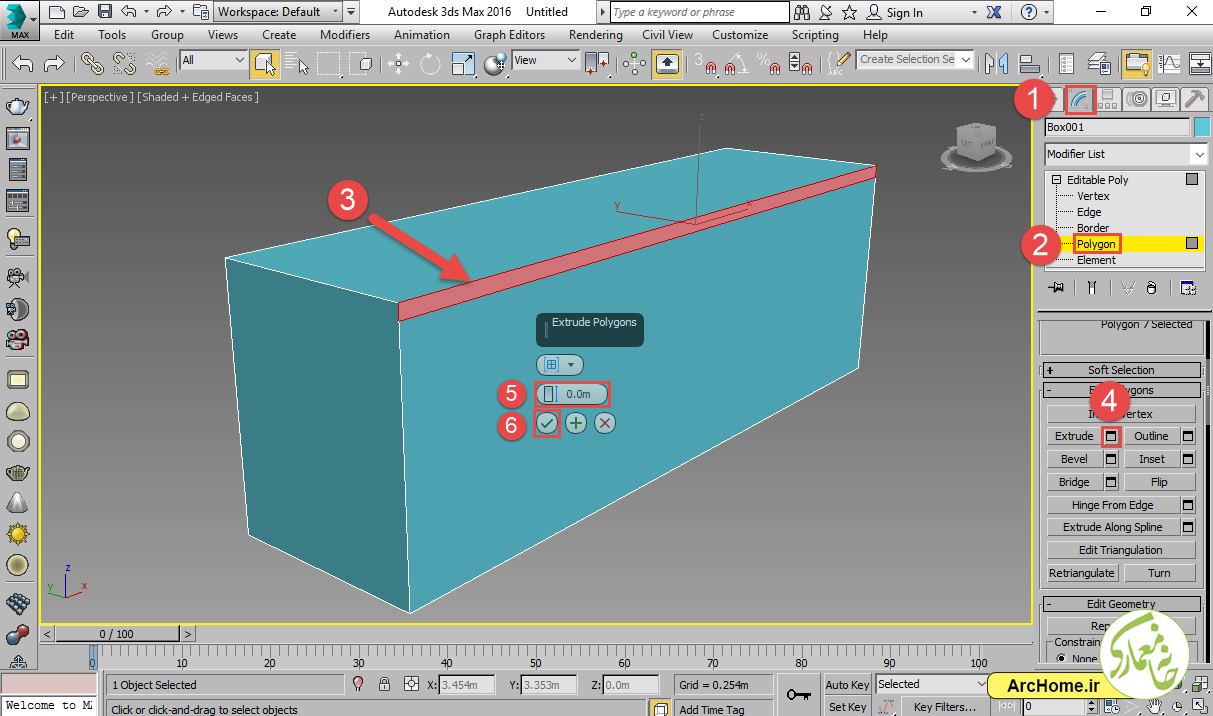
۴- در مورد ۴ (polygon) سطح جدید را انتخاب کرده و آنرا Extrude میکنیم.
۱۳۹۱۵-۴

۱۳۹۱۵-۵

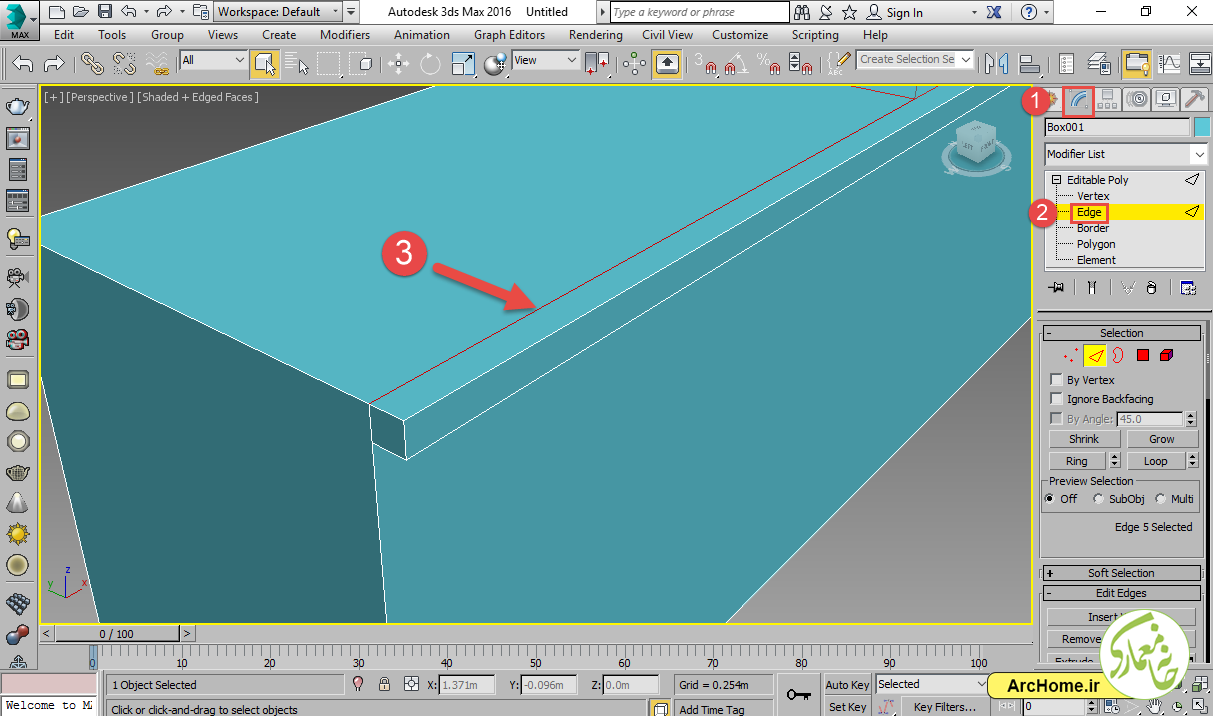
۵- به مود ۲ (edge) رفته و با انتخاب لبه مشخص شده و با زدن کلید Backspace کیبورد آنرا حذف میکنیم.
۱۳۹۱۵-۶

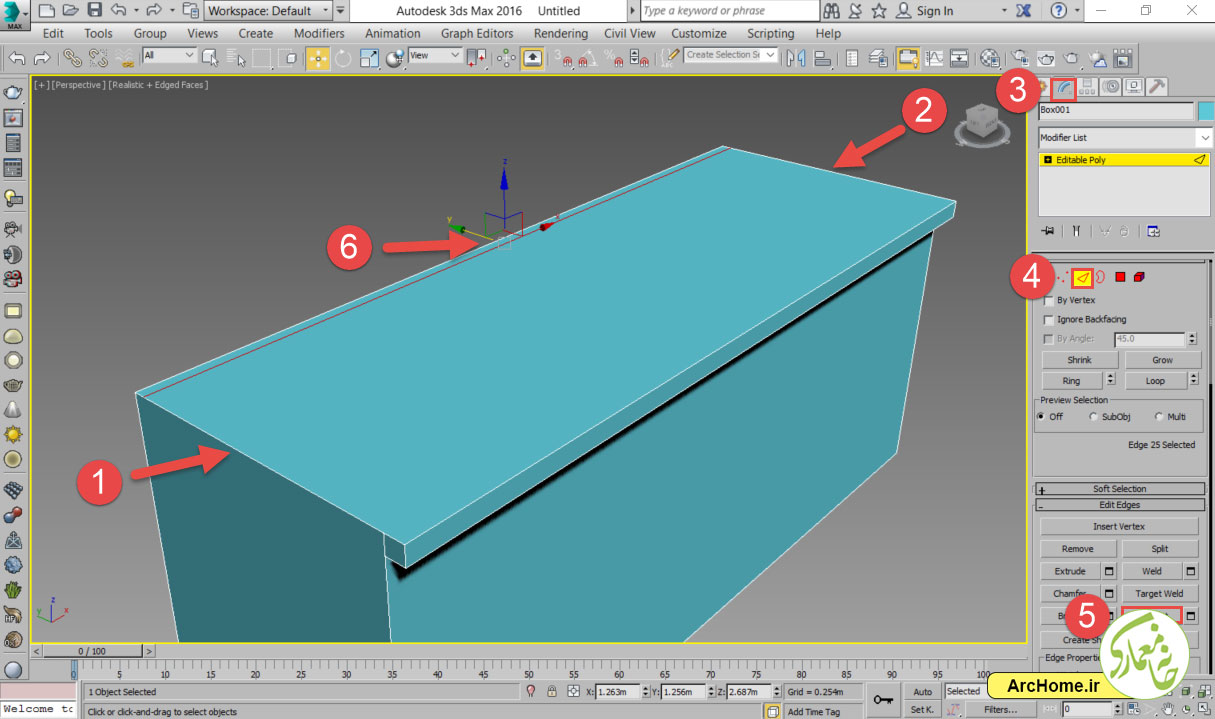
۶- در مورد ۲ و با انتخاب لبه های مشخص شده (۱ و ۲)، با زدن کلید Connect یک لبه جدید ایجاد کرده و سپس آنرا به عقب جابجا میکنیم.
۱۳۹۱۵-۷

۷ – با رفتن به مود ۴ و ابزار Extrude، سطح ایجاد شده در مرحله قبل را انتخاب کرده و ارتفاع میدهیم.
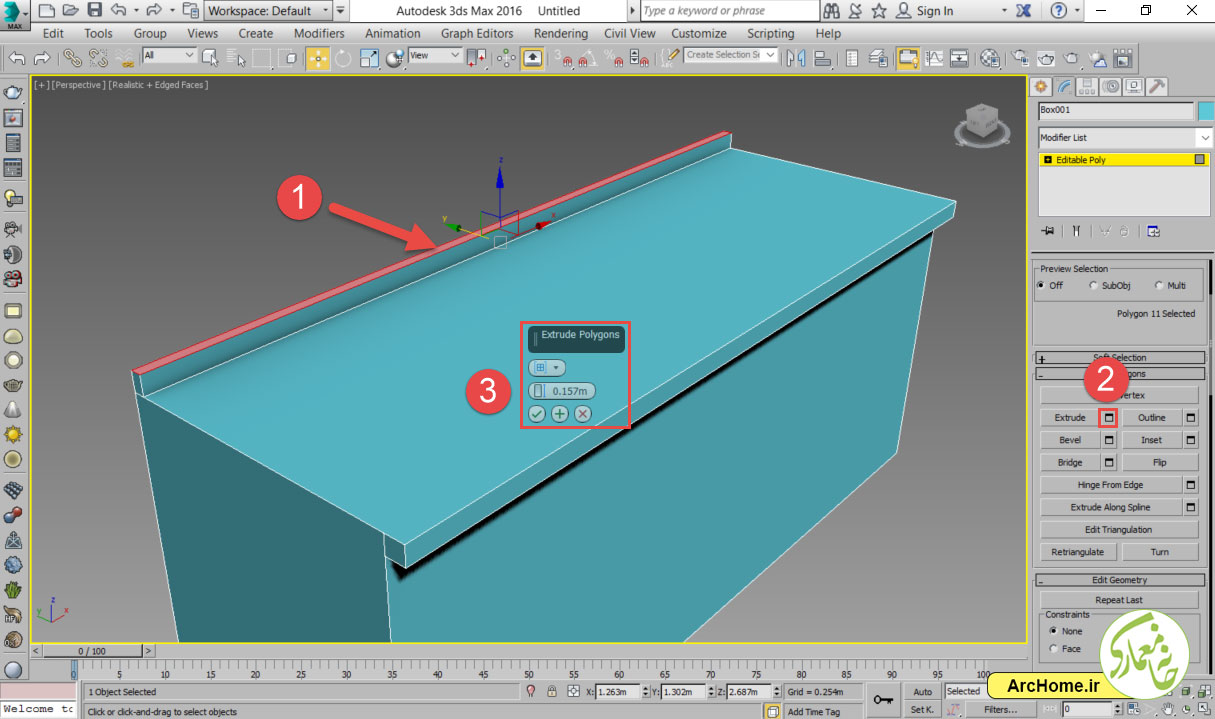
۱۳۹۱۵-۸

۸ – با رفتن به مود ۲ و انتخاب دو لبه مشخص شده در تصویر زیر (۱ و ۲) با ابزار Connect، دو خط جدید بر روی سطح جسم ایجاد میکنیم.
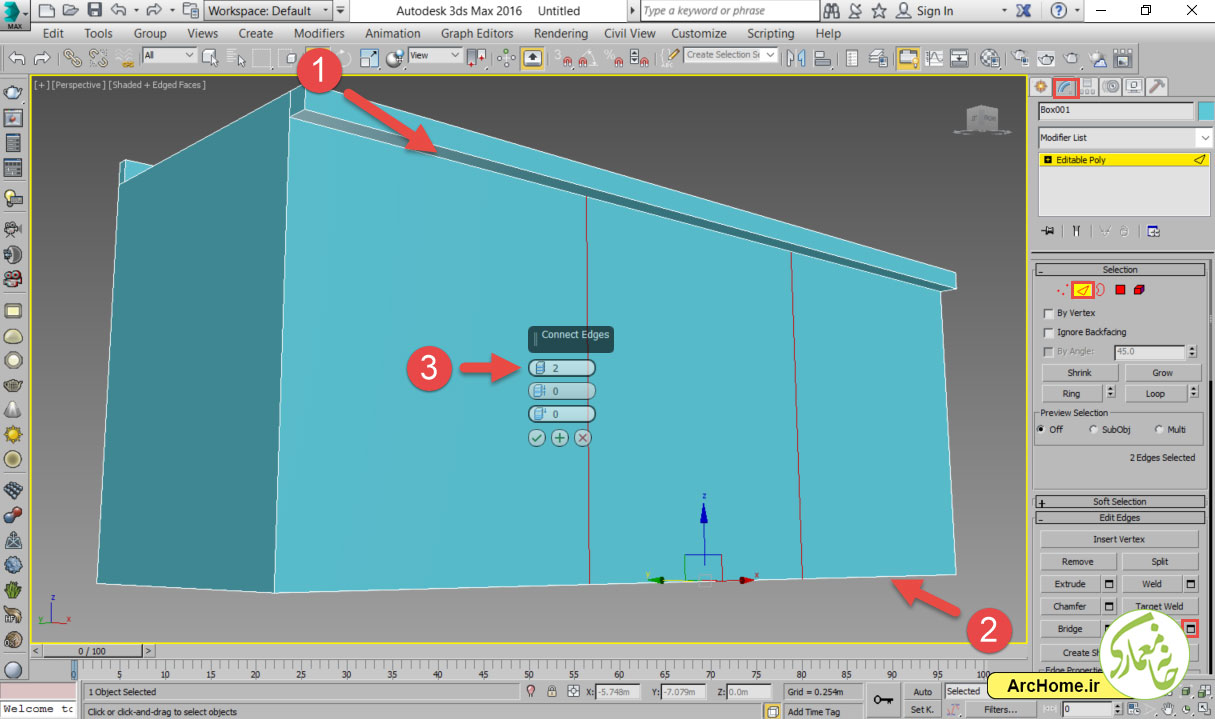
۱۳۹۱۵-۹

۹- با انتخاب لبه های ایجاد شده در مرحله قبل و رفتن به ابزار Chamfer، آنها را به دو عدد تکثیر میکنیم.

۱۳۹۱۵-۱۰

۱۰ – با انتخاب لبه های ۲ و ۳ در تصویر زیر، و با ابزار Connect ، ۳ خط جدید ایجاد میکنیم.
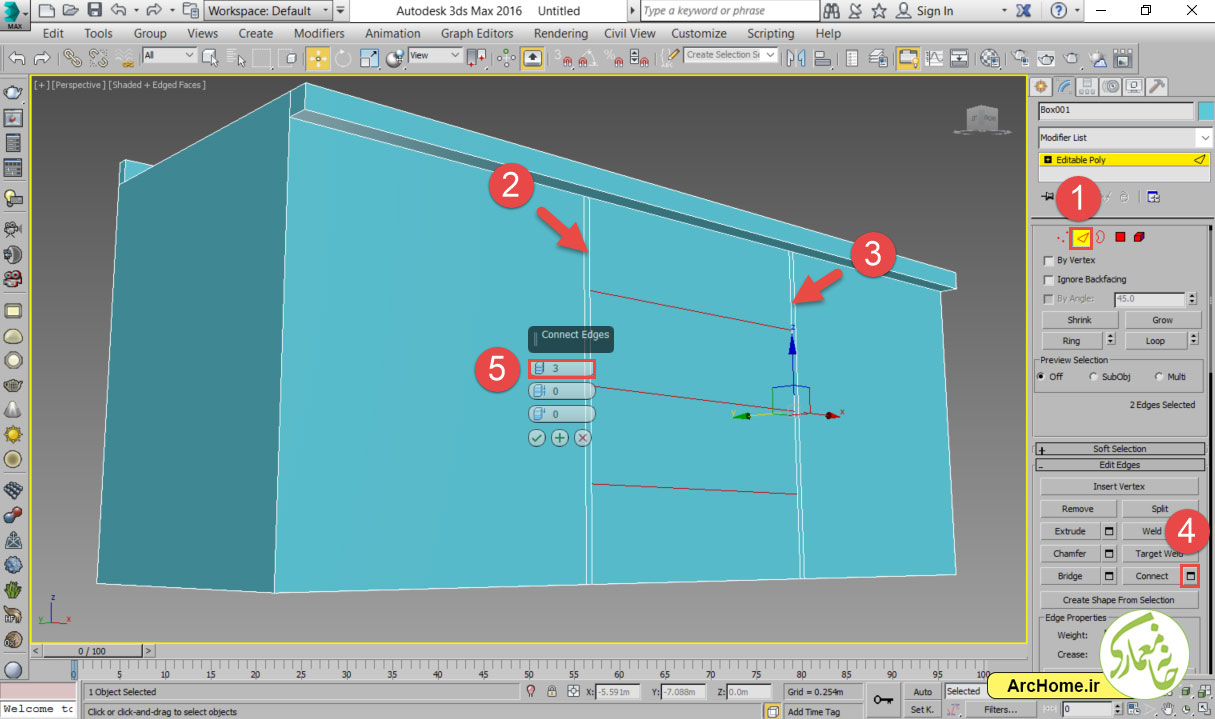
۱۳۹۱۵-۱۱

۱۱- آمچه در مرحله ۹ گفته شد را مجددا برای شماره های ۲ و ۳ و ۴ در تصویر زیر تکرار میکنیم.
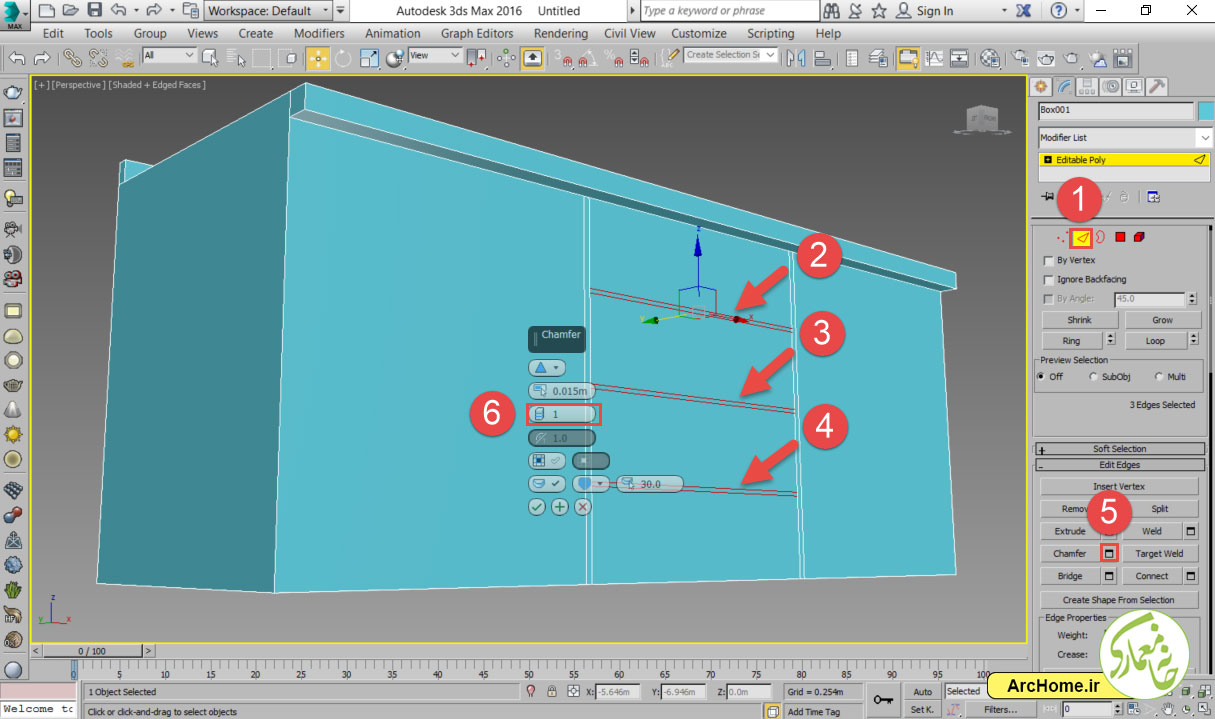
۱۳۹۱۵-۱۲

۱۲- در مود ۴ (Polygon) ، با انتخاب سطحهای مشخص شده با رنگ قرمز و سپس زدن کلید Extrude ، سطوح مورد نظر را ارتفاع میدهیم.

۱۳۹۱۵-۱۳

۱۳- آنچه در مرحله ۹ گفته شد را مجددا برای لبه های شماره ۲ و ۳ در تصویر زیر تکرار میکنیم.

۱۳۹۱۵-۱۴

۱۳۹۱۵-۱۵

۱۴ – سطوح مشخص شده (۱ و ۲)  را در مود ۴ (Polygon) انتخاب کرده و Inset و سپس Extrude میکنیم.
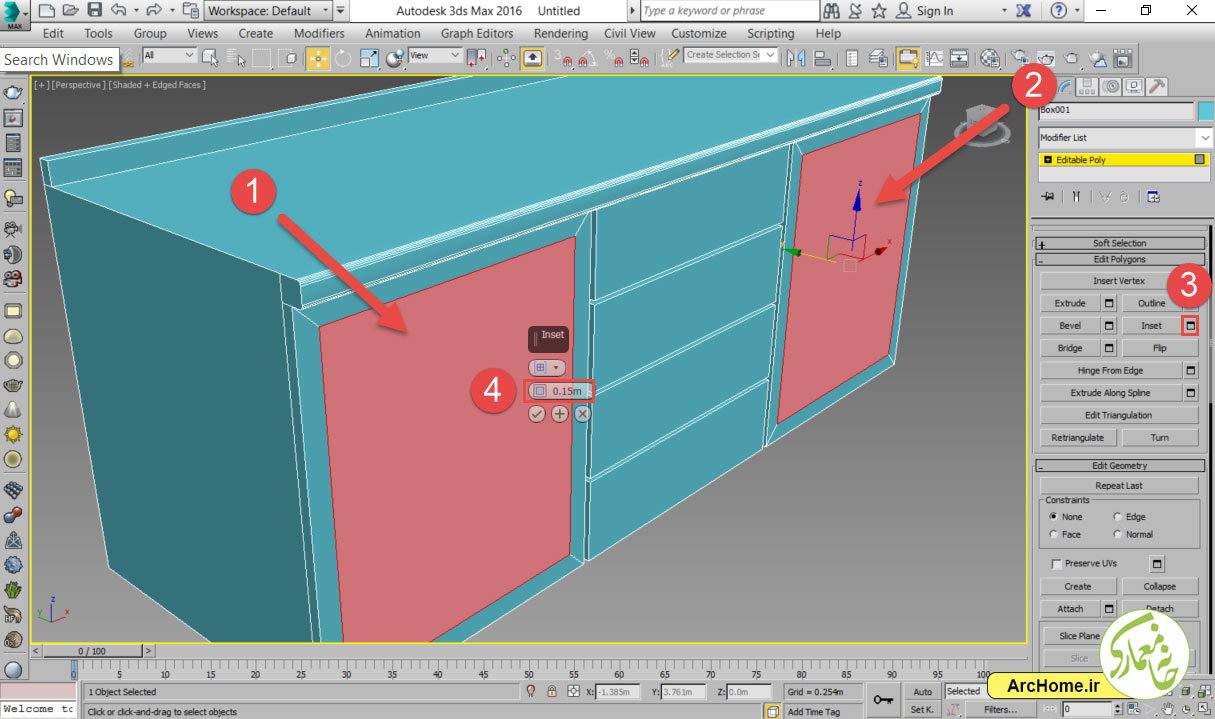
۱۳۹۱۵-۱۶

۱۳۹۱۵-۱۷

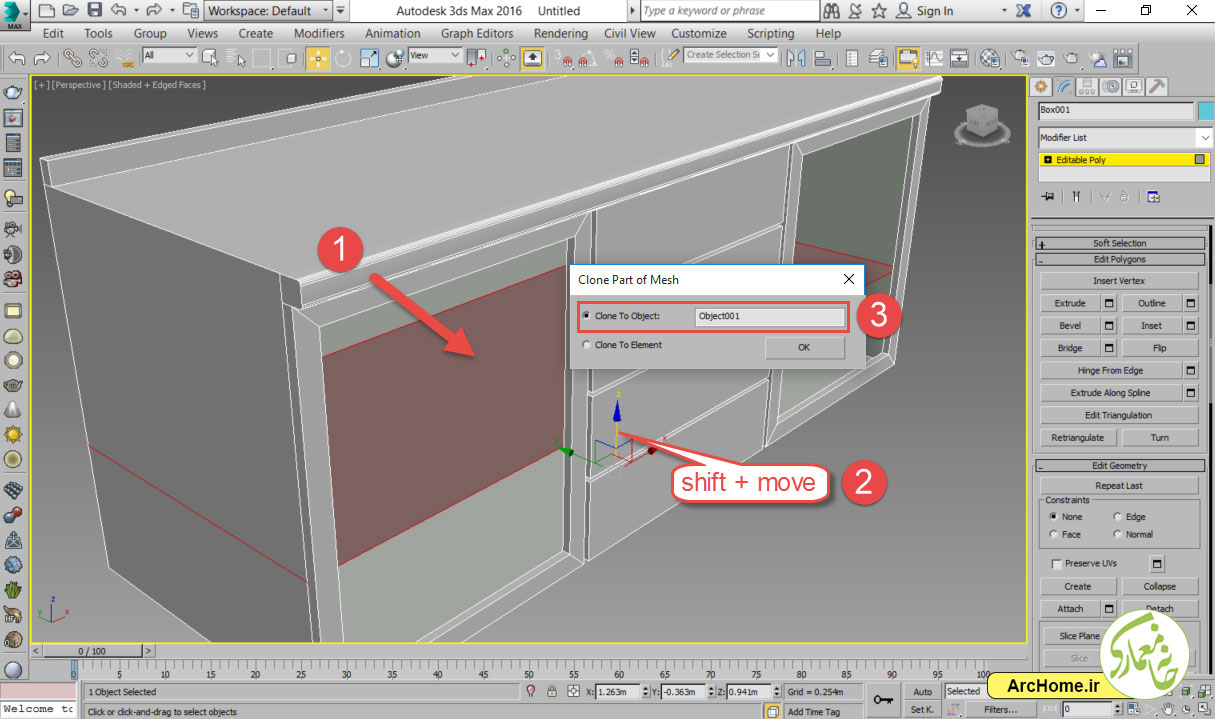
۱۶- در مود ۴، سطح کف کابینت را انتخاب کرده و با نگهداشتن کلید Shift، تکثیر میکنیم.
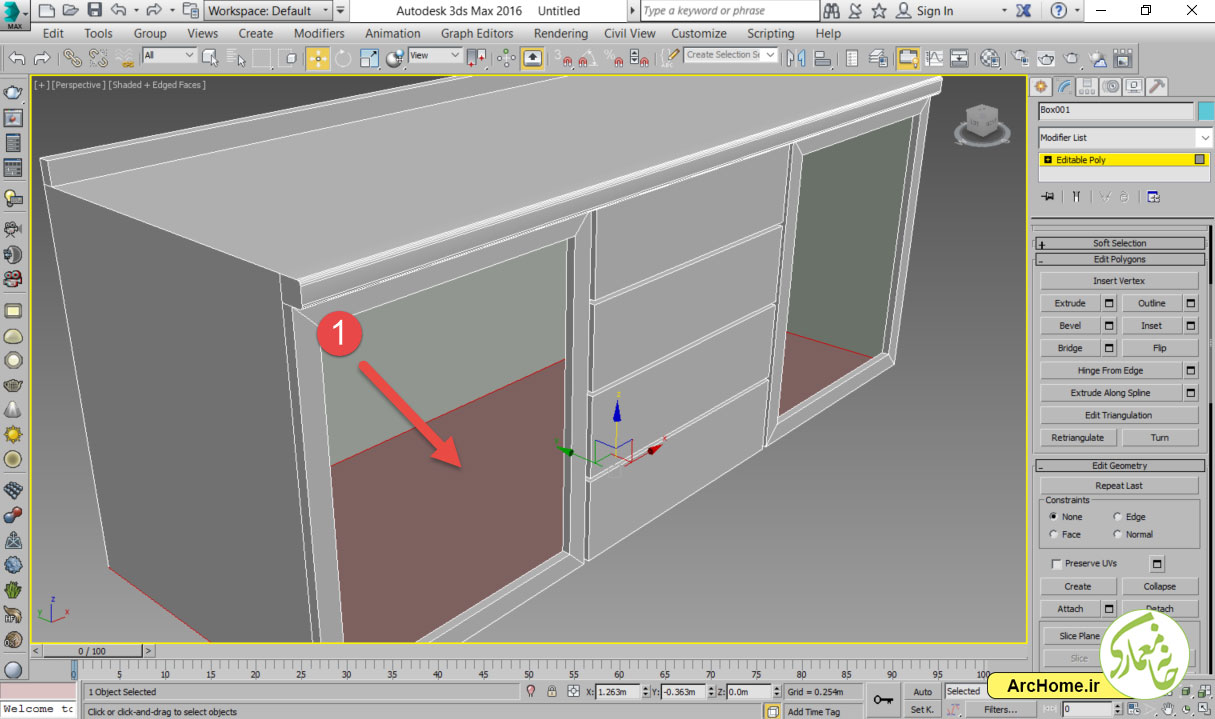
۱۳۹۱۵-۱۸

۱۳۹۱۵-۱۹

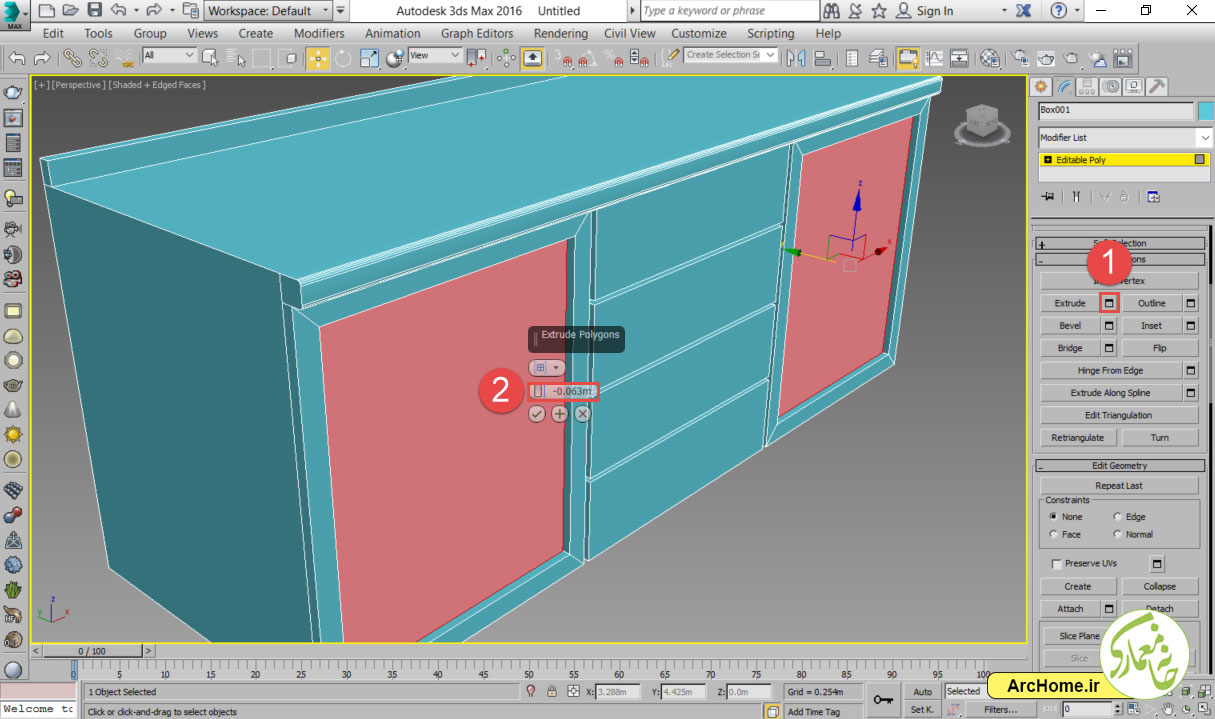
۱۷- عملیات مرحله قبل را مجددا تکرار میکنیم.
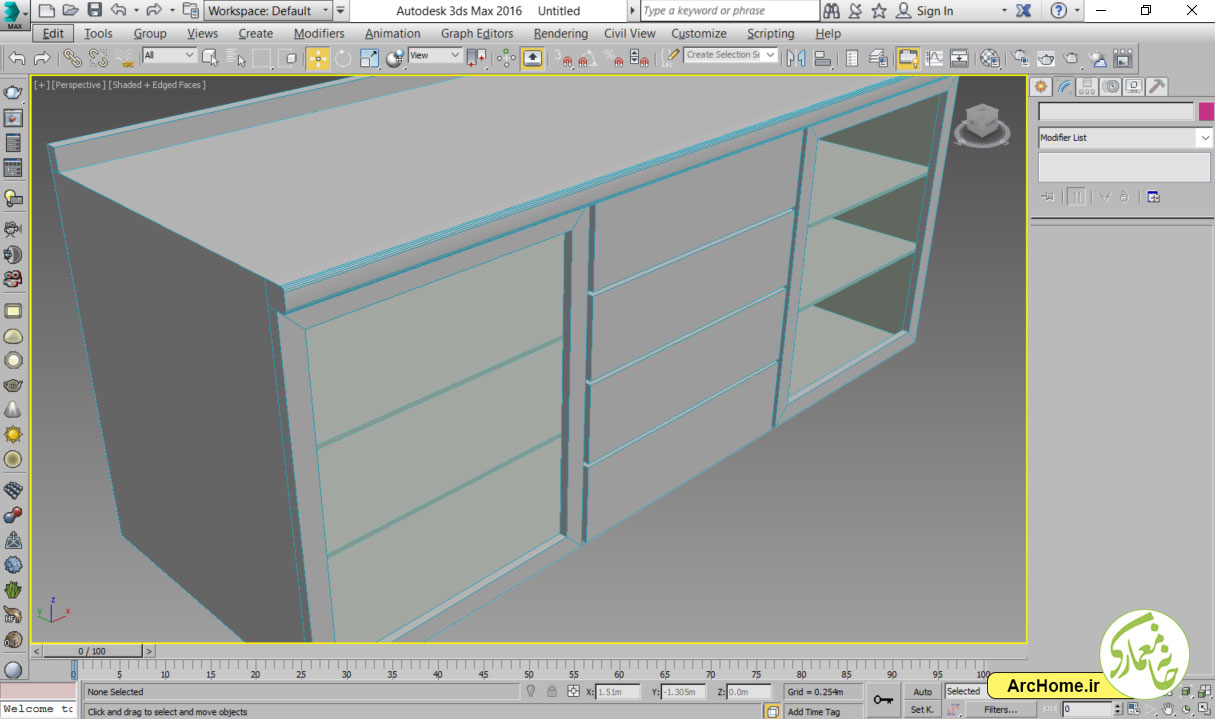
۱۳۹۱۵-۲۰

۱۳۹۱۵-render

5/5 - (1 امتیاز)
برچسب ها: آموزش تری دی مکستری دی مکسمدل تری دی مکس
قبلی فراخوان نخستین مسابقه معماری، طراحی و ساخت زیست دیوار با مصالح بازیافتی
بعدی دانلود تحقیق دانشجویی، سیستم گرمایش تشعشعی

پست های مرتبط

Array در تری دی مکس
آموزش 3Dmax | ویرایشگر Array در تری دی مکس

ادامه مطلب
دلایل و روشهای رفع خطا و ارور باز شدن 3dmax
دلایل و روشهای رفع خطا و ارور باز شدن ۳dmax

ادامه مطلب
انتقال حجم سه بعدی از Autocad و Revit و 3Dmax به Word
انتقال حجم سه بعدی از Autocad و Revit و ۳dmax به Word

ادامه مطلب

2 دیدگاه

به گفتگوی ما بپیوندید و دیدگاه خود را با ما در میان بگذارید.

  • ف.ز گفت:
    1397-03-18 در 12:32

    سلام وقتتون بخیر
    یه سوالی داشتم در مرحله ۱۶ چجوری سطح رو انتختب کنم ممنون میشم راهنمایی کنید

    پاسخ
    • سیروس بهادرنیا گفت:
      1397-03-19 در 05:15

      سلام و وقت بخیر، باید اول توی مود ۴ (در پنل modify) برید و براحتی و با یک کلیک انتخاب کنید

      پاسخ

دیدگاهتان را بنویسید لغو پاسخ

کلاس نرم افزار معماری
autocad logo

کلاس اتوکد
پلاگینهای Sketchup

کلاس اسکچاپ
revit logo

کلاس رویت
3dmax logo

کلاس 3Dmax
rhino logo

کلاس راینو
unreal engin logo

کلاس آنریل
سازمان-فنی-و-حرفه-ای-کشور
تمامی حقوق برای خانه معماری محفوظ است
آخرین اطلاعیه ها
لطفا برای نمایش اطلاعیه ها وارد شوید
سبد خرید شما