جستجو برای:
سبد خرید 0
  • آموزش
    • نرم افزار
      • AUTOCAD
        • پک اتوکد (فیلم آماده)
        • کلاس اتوکد (حضوری-آنلاین)
      • REVIT
        • REVIT arch
          • پک رویت معماری (فیلم آماده)
          • کلاس رویت معماری
        • REVIT str
          • کلاس رویت سازه
        • REVIT mep
          • کلاس رویت تاسیسات
      • 3DMAX
        • کلاس تری دی مکس (+Vray)
        • پک تری دی مکس (فیلم آماده)
        • پک ویری (فیلم آماده)
      • RHINO
        • پک راینو (فیلم آماده)
        • کلاس راینو (حضوری-آنلاین)
      • SKETCHUP
        • کلاس اسکچاپ (+Enscape)
        • پک اسکچاپ (فیلم آماده)
      • PHOTOSHOP
        • کلاس فتوشاپ
        • پک پست پروداکشن (فیلم آماده)
      • MICROSOFT
        • MSP
        • Excel
      • Safe و Etabs
      • Tekla (XSteel)
      • CIVIL3D
      • SOLIDWORKS
      • CATIA
      • LUMION
        • کلاس لومیون
        • پک لومیون (فیلم آماده)
      • UNREAL ENGINE
    • معماری
      • معمارشو
      • نقشه خوانی و نقشه کشی
        • کلاس نقشه کشی با اتوکد
        • پک نقشه کشی (فیلم آماده)
      • طراحی معماری داخلی
      • طراحی نما
        • کلاس طراحی نما
        • پک طراحی نما (فیلم آماده)
      • فاز ۲ معماری
    • عمران
      • طراحی اتصالات سازه های فولادی
    • مدیریت پروژه
      • کنترل پروژه با Microsoft Project
      • اصول مدیریت پروژه (PMBOK)
      • برنامه ریزی و کنترل پروژه ساختمانی
    • نظام مهندسی
      • نظام مهندسی معماری
      • نظام مهندسی عمران
        • آزمون محاسبات عمران
        • آزمون نظارت عمران
        • آزمون اجرا عمران
  • فرمها
    • جذب مدرس
    • پرداخت ارزی-ریالی
  • امور رفاهی
  • تماس با ما
خانه معماری
ورود
[suncode_otp_login_form]
گذرواژه خود را فراموش کرده اید؟
عضویت
[suncode_otp_registration_form]

  • 22887366-22888865 (9821+)
  • 09013070022 (فقط "بله")
خانه معماری
  • آموزش
    • نرم افزار
      • AUTOCAD
        • پک اتوکد (فیلم آماده)
        • کلاس اتوکد (حضوری-آنلاین)
      • REVIT
        • REVIT arch
          • پک رویت معماری (فیلم آماده)
          • کلاس رویت معماری
        • REVIT str
          • کلاس رویت سازه
        • REVIT mep
          • کلاس رویت تاسیسات
      • 3DMAX
        • کلاس تری دی مکس (+Vray)
        • پک تری دی مکس (فیلم آماده)
        • پک ویری (فیلم آماده)
      • RHINO
        • پک راینو (فیلم آماده)
        • کلاس راینو (حضوری-آنلاین)
      • SKETCHUP
        • کلاس اسکچاپ (+Enscape)
        • پک اسکچاپ (فیلم آماده)
      • PHOTOSHOP
        • کلاس فتوشاپ
        • پک پست پروداکشن (فیلم آماده)
      • MICROSOFT
        • MSP
        • Excel
      • Safe و Etabs
      • Tekla (XSteel)
      • CIVIL3D
      • SOLIDWORKS
      • CATIA
      • LUMION
        • کلاس لومیون
        • پک لومیون (فیلم آماده)
      • UNREAL ENGINE
    • معماری
      • معمارشو
      • نقشه خوانی و نقشه کشی
        • کلاس نقشه کشی با اتوکد
        • پک نقشه کشی (فیلم آماده)
      • طراحی معماری داخلی
      • طراحی نما
        • کلاس طراحی نما
        • پک طراحی نما (فیلم آماده)
      • فاز ۲ معماری
    • عمران
      • طراحی اتصالات سازه های فولادی
    • مدیریت پروژه
      • کنترل پروژه با Microsoft Project
      • اصول مدیریت پروژه (PMBOK)
      • برنامه ریزی و کنترل پروژه ساختمانی
    • نظام مهندسی
      • نظام مهندسی معماری
      • نظام مهندسی عمران
        • آزمون محاسبات عمران
        • آزمون نظارت عمران
        • آزمون اجرا عمران
  • فرمها
    • جذب مدرس
    • پرداخت ارزی-ریالی
  • امور رفاهی
  • تماس با ما
معمار بعدی
0
خانه معماری > بلاگ > نوشته ها > نرم افزار > نحوه ساخت استودیوی نور در Vray – سطح مقدماتی

نحوه ساخت استودیوی نور در Vray – سطح مقدماتی
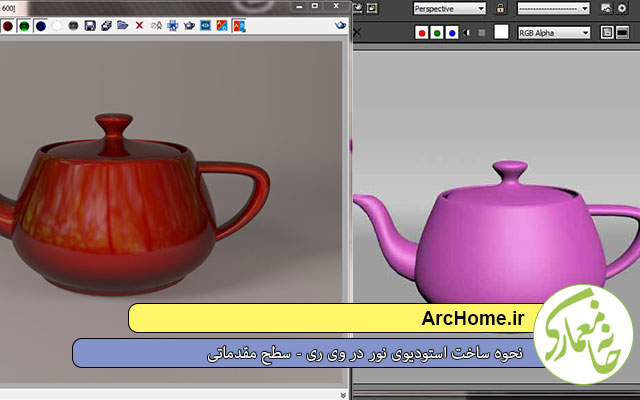
banner 13453

ساخت استودیوی نور در Vray

در این آموزش میخواهیم تا به دوستان عزیزی که در مراحل ابتدایی یادگیری Vray هستند، نحوه ساخت یک استودیوی نور را آموزش دهیم. با ما همراه باشید:

مراحل انجام کار:

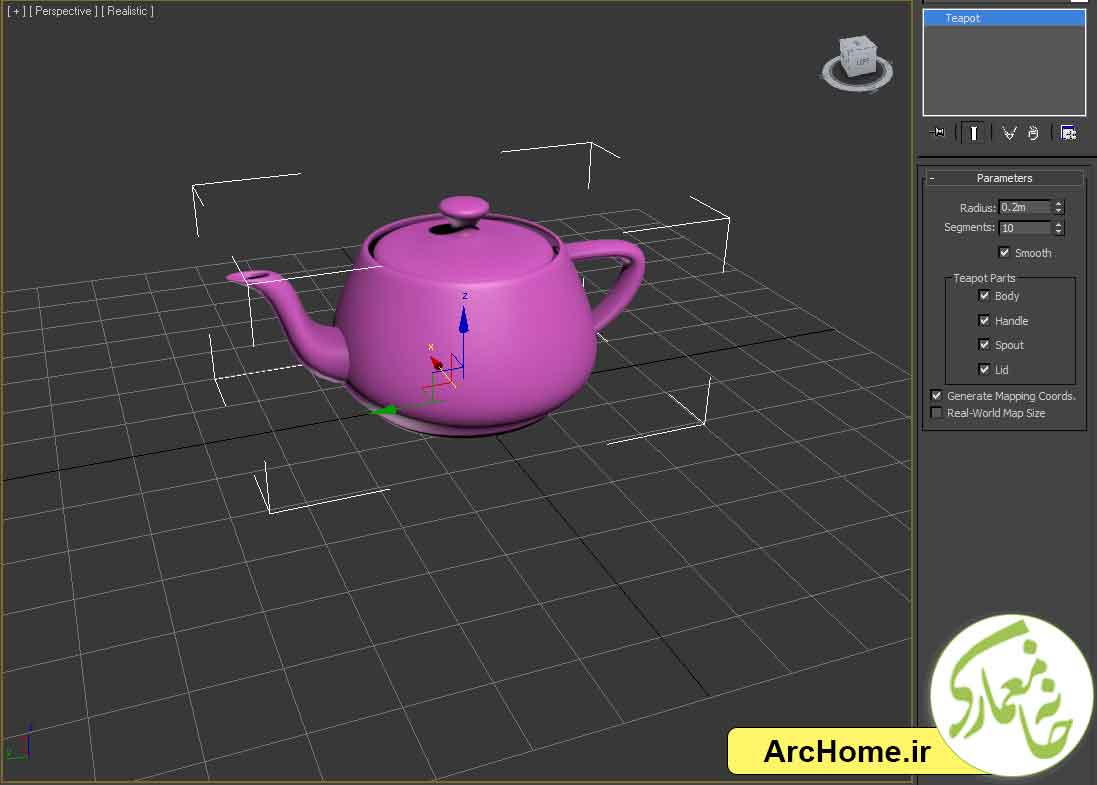
۱- ابتدا یک قوری با شعاع ۲۰ سانتی متر ایجاد میکنیم.
۱

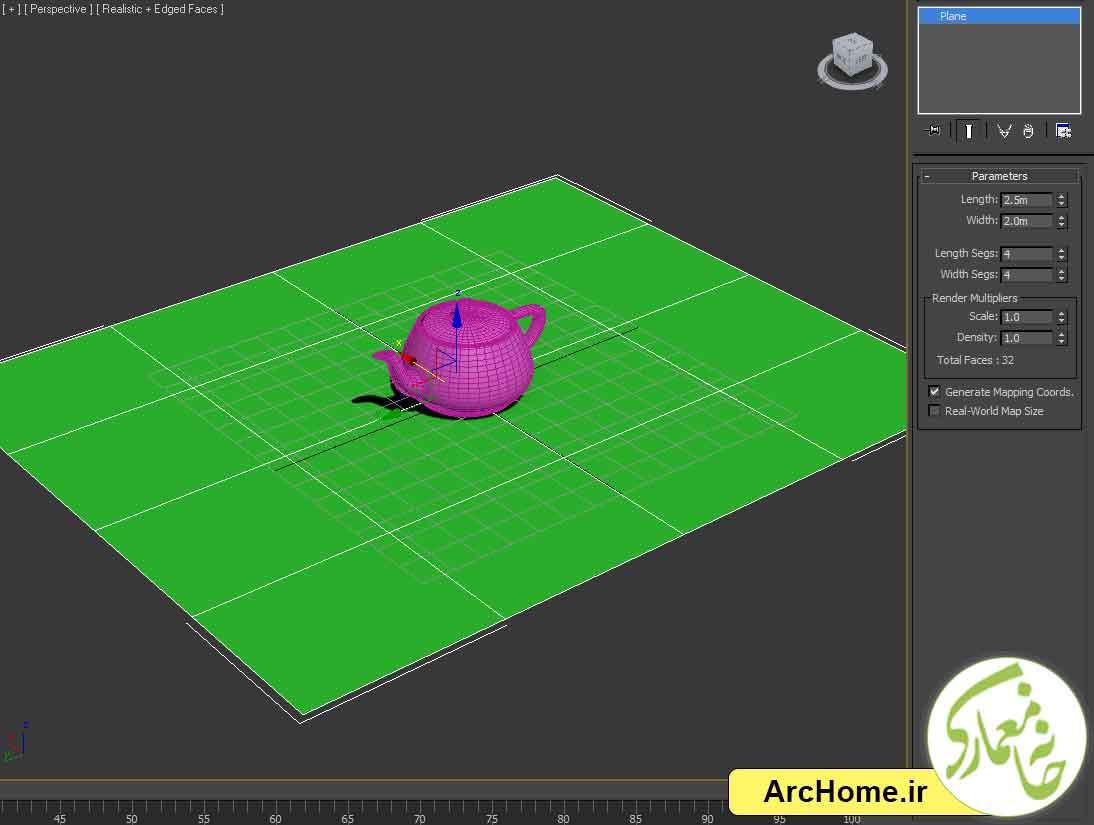
۲- یک صفحه ساده و کوچک (Plane) در زیر قوری قرار میدهیم.
۲

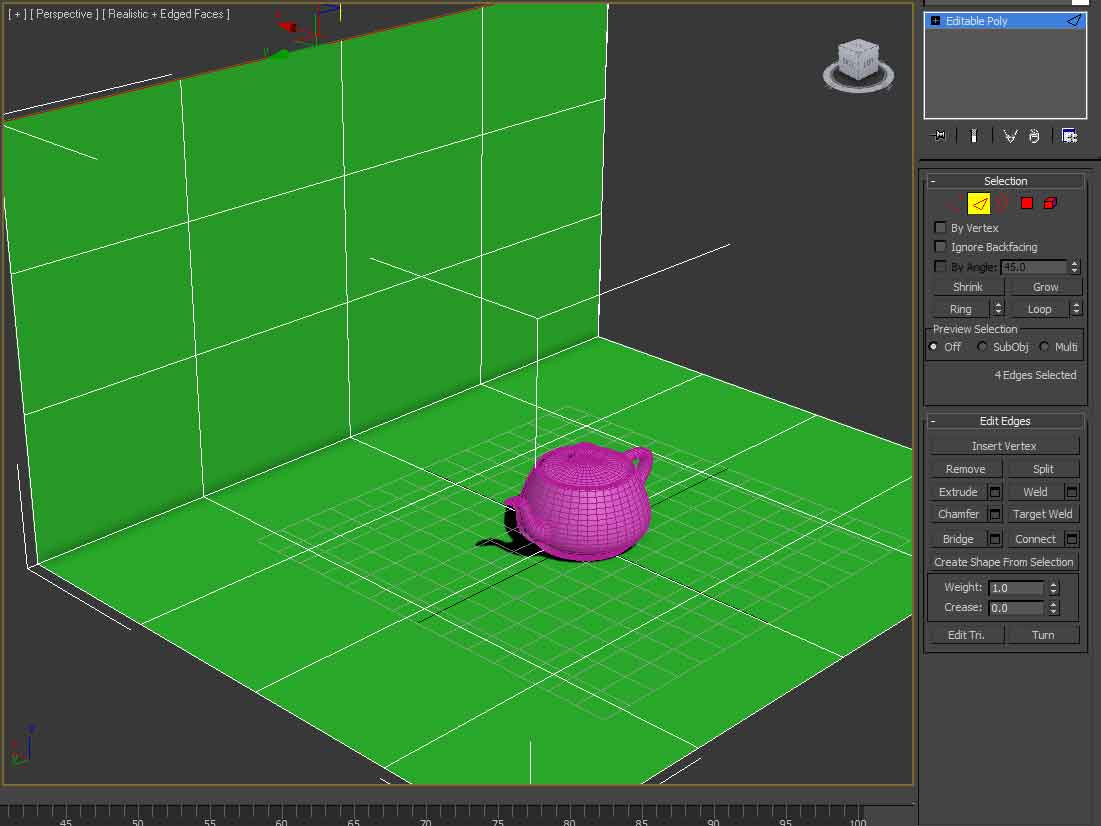
۳- سطح ایجاد شده را به Editable poly تبدیل کرده و سپس با رفتن به مود ۲ و انتخاب لبه های پشتی سطح (Edge) و نگهداشتن کلید Shift و بالا بردن خطوط (Edge) انتخابی، یک دیواره عمودی ایجاد میکنیم.
۳

۴- کنج تیز ایجاد شده را Chamfer کرده و یک متریال خام به آن نسبت میدهیم.
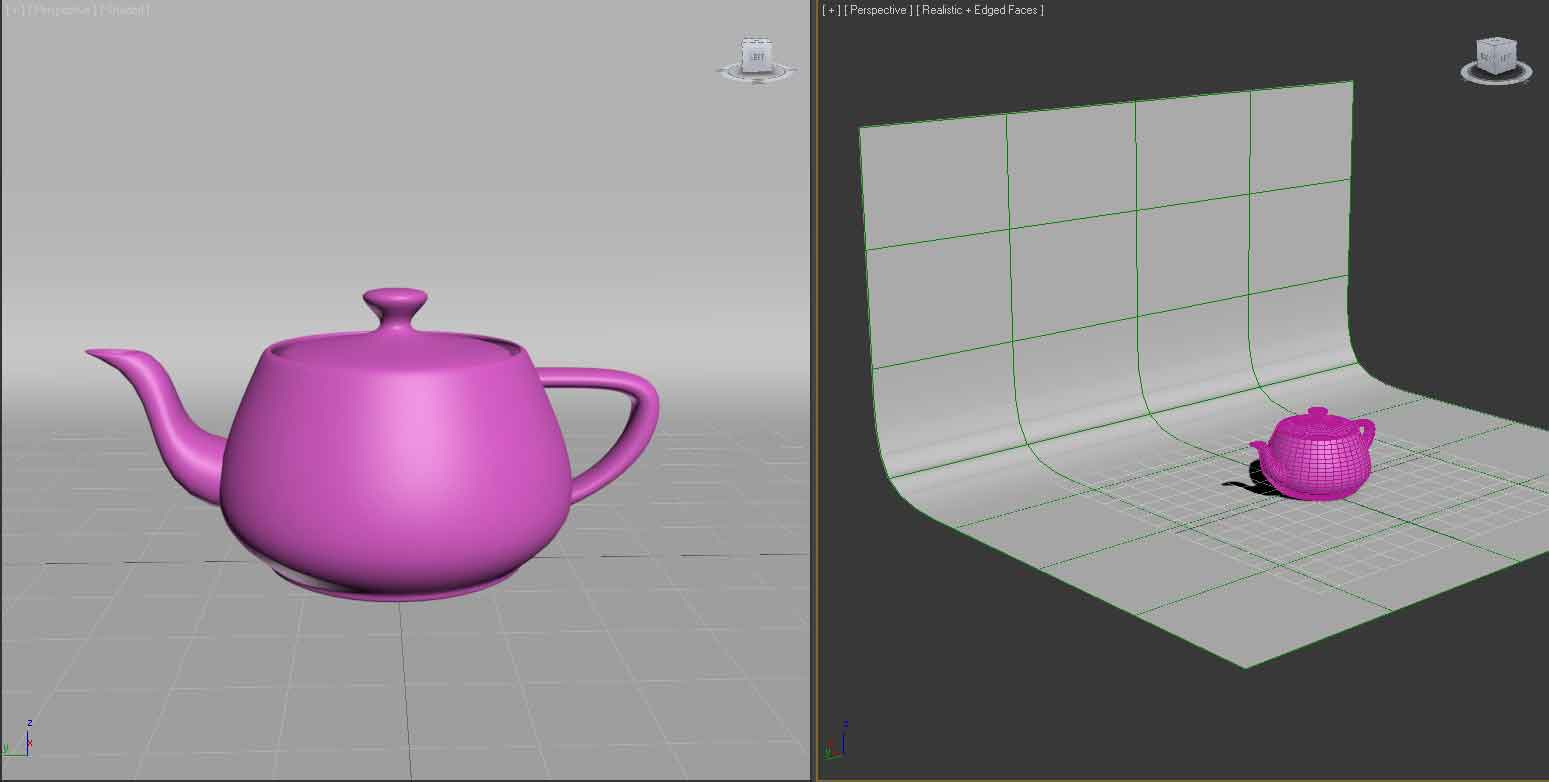
۴

۵- حالا اگر تا اینجای کار از دید پرسپکتیو مقابل به جسم رندر بگیریم به تصویر زیر خواهیم رسید.
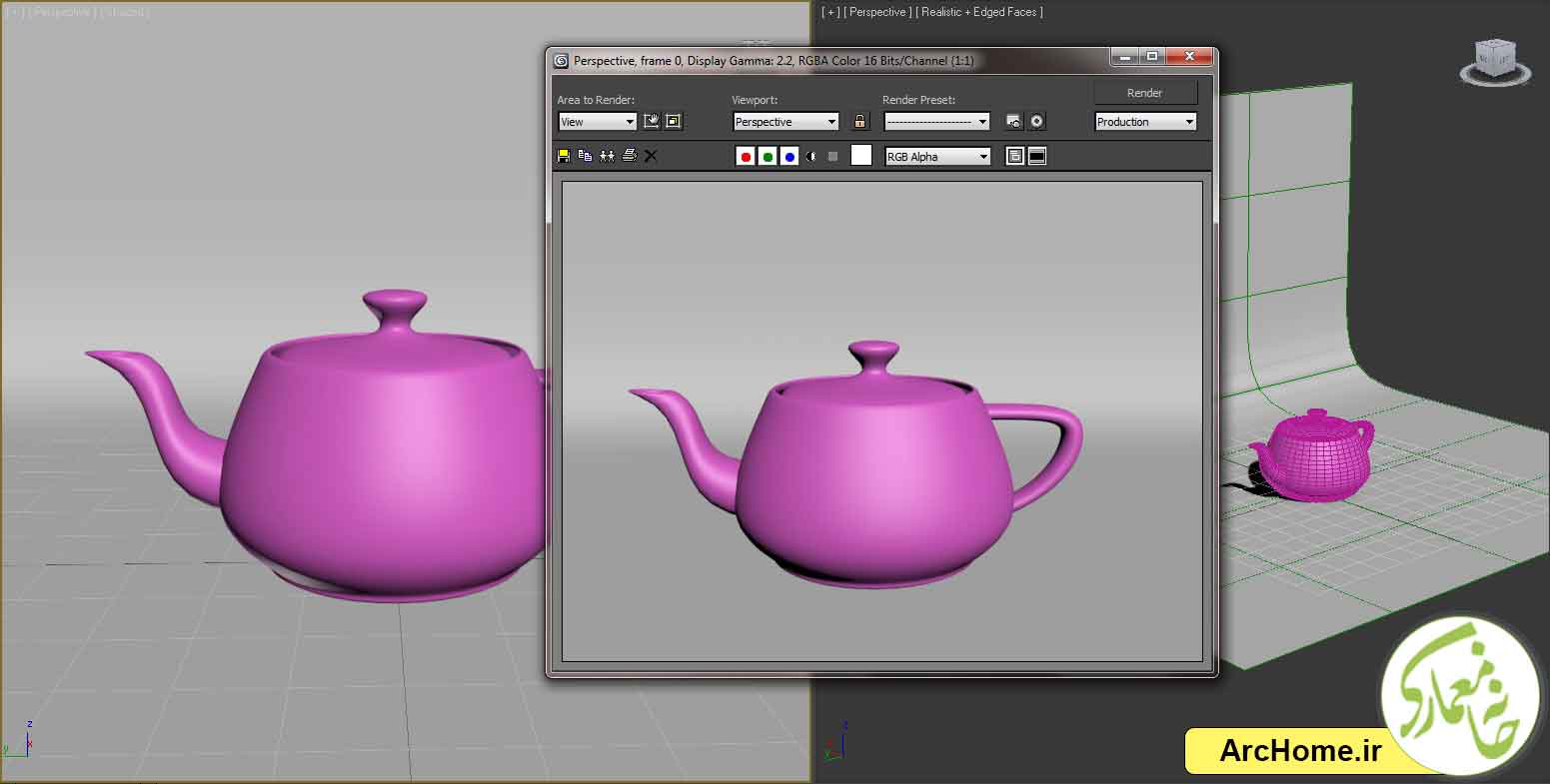
۵

۶- یک نور Vray light با تنظیمات و زاویه مشخص شده در تصویر ذیل ایجاد میکنیم. مطمئن شوید که تیک Cast shadow خورده شده و تیک Invisible نخورده باشد.
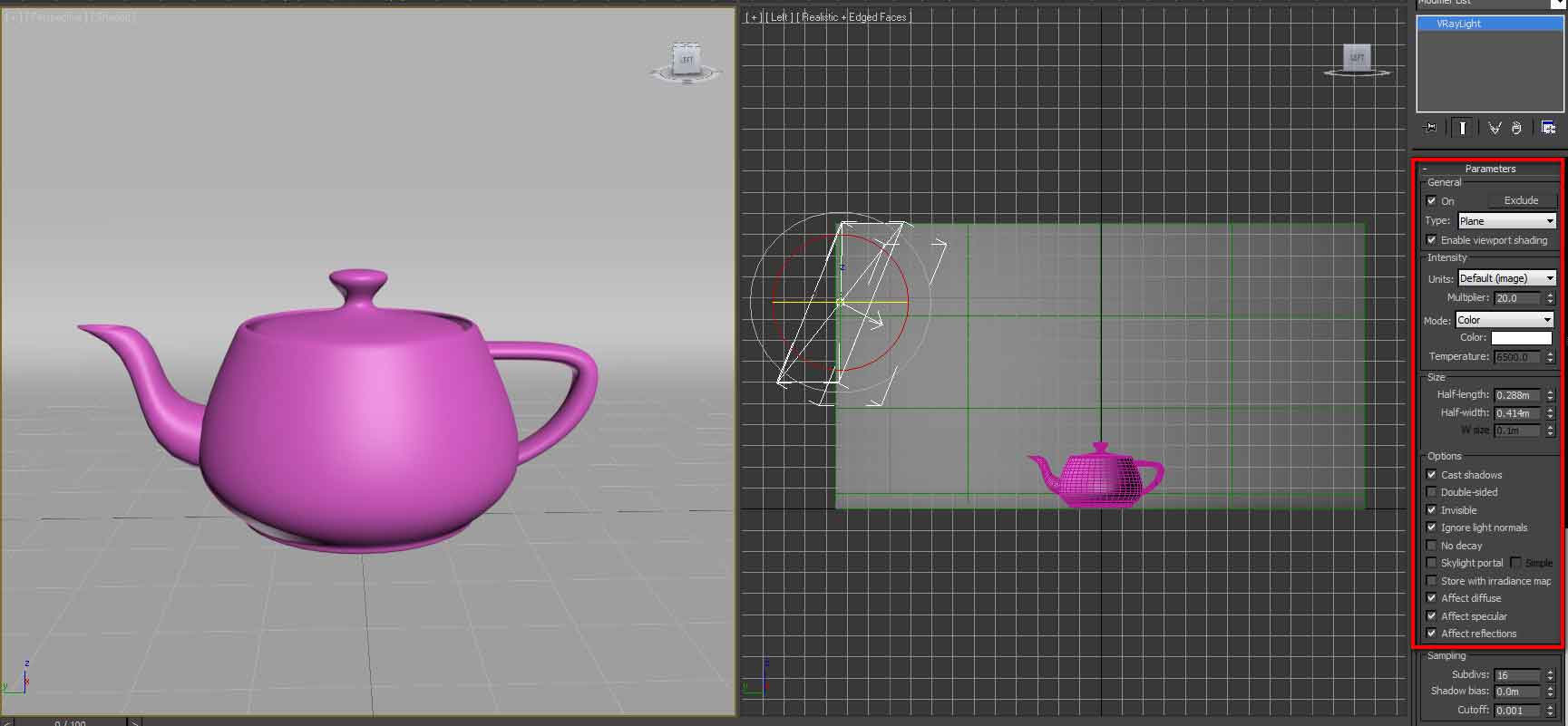
۶

۷- از نور ایجاد شده یک Copy (نه Instance) تهیه کرده و شدت نور آنرا روی حدود نصف نور قبلی قرار دهید.
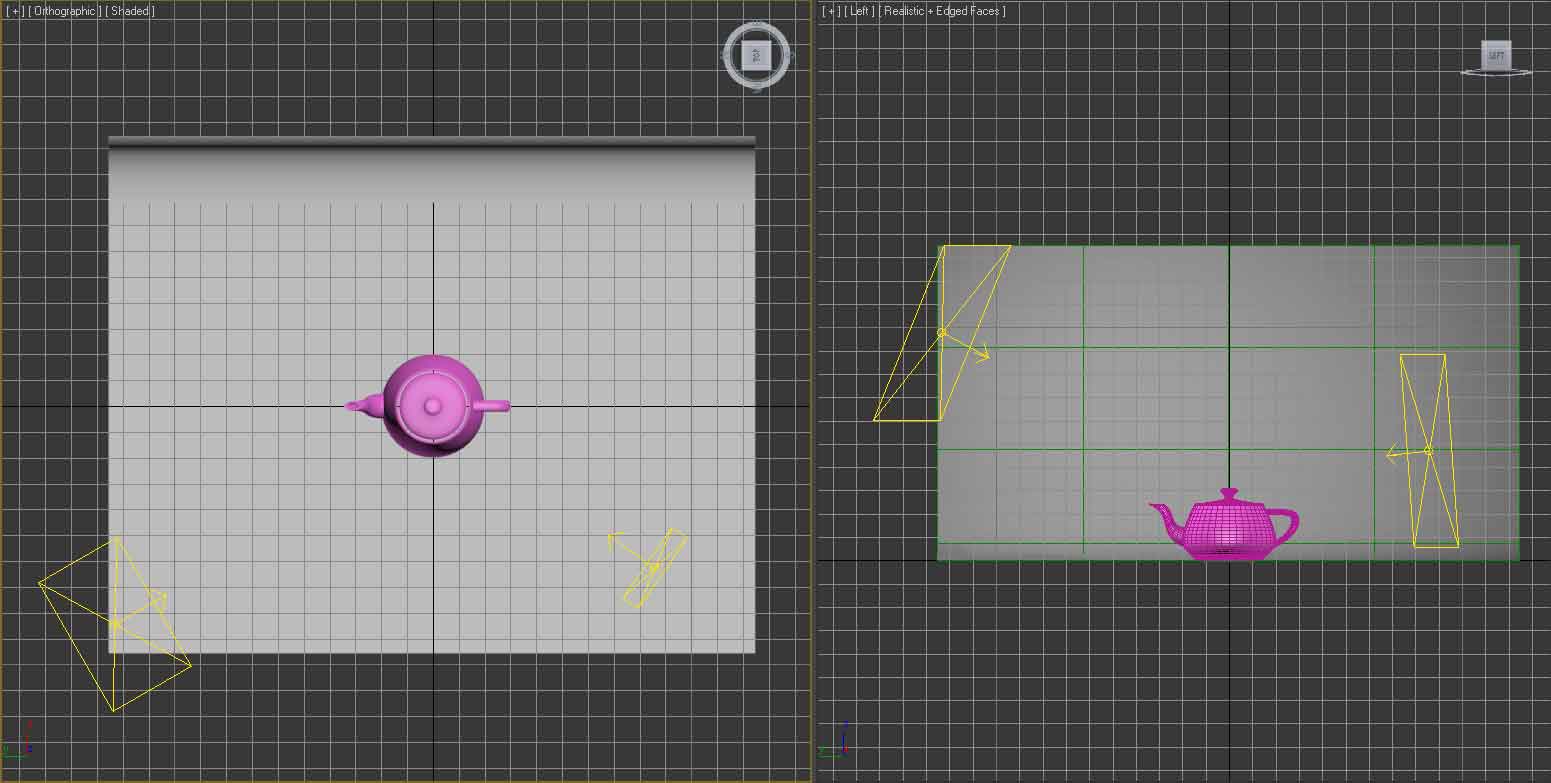
۷

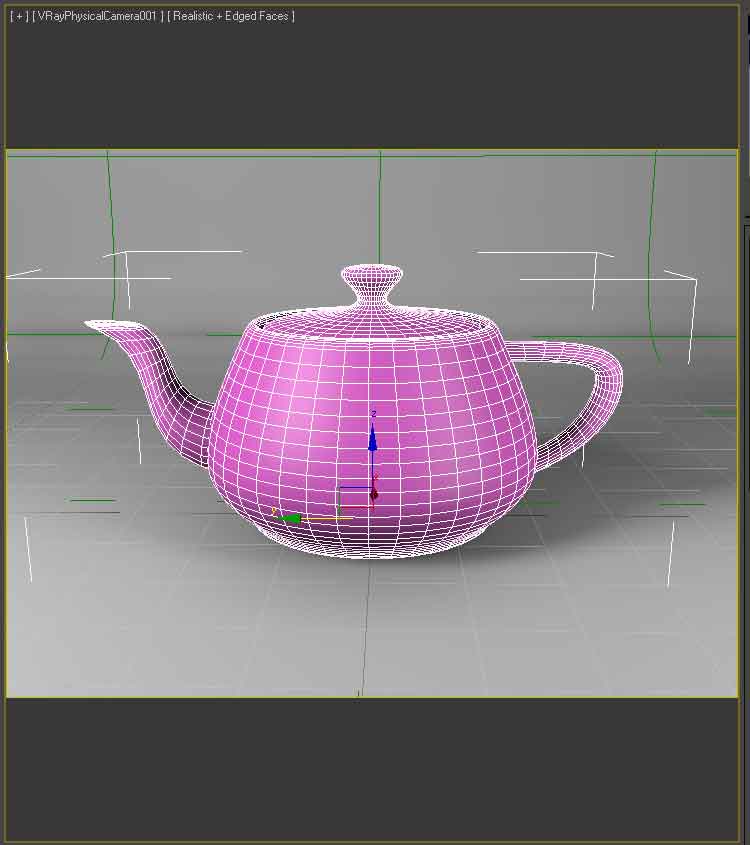
۸- یک دوربین در نمایی مشابه تصویر ذیل ایجاد نمایید. (شاید این شوال برایتان ایجاد شده باشد که آیا لازم است دوربین بکارم؟ پاسخ این است که بدون دوربین نیز میتوانید رندر بگیرید، اما با کاشت یک دوربین از نوع Vray physical Cam کیفیت رندر شما بسیار بالاتر خواهد رفت)
۸

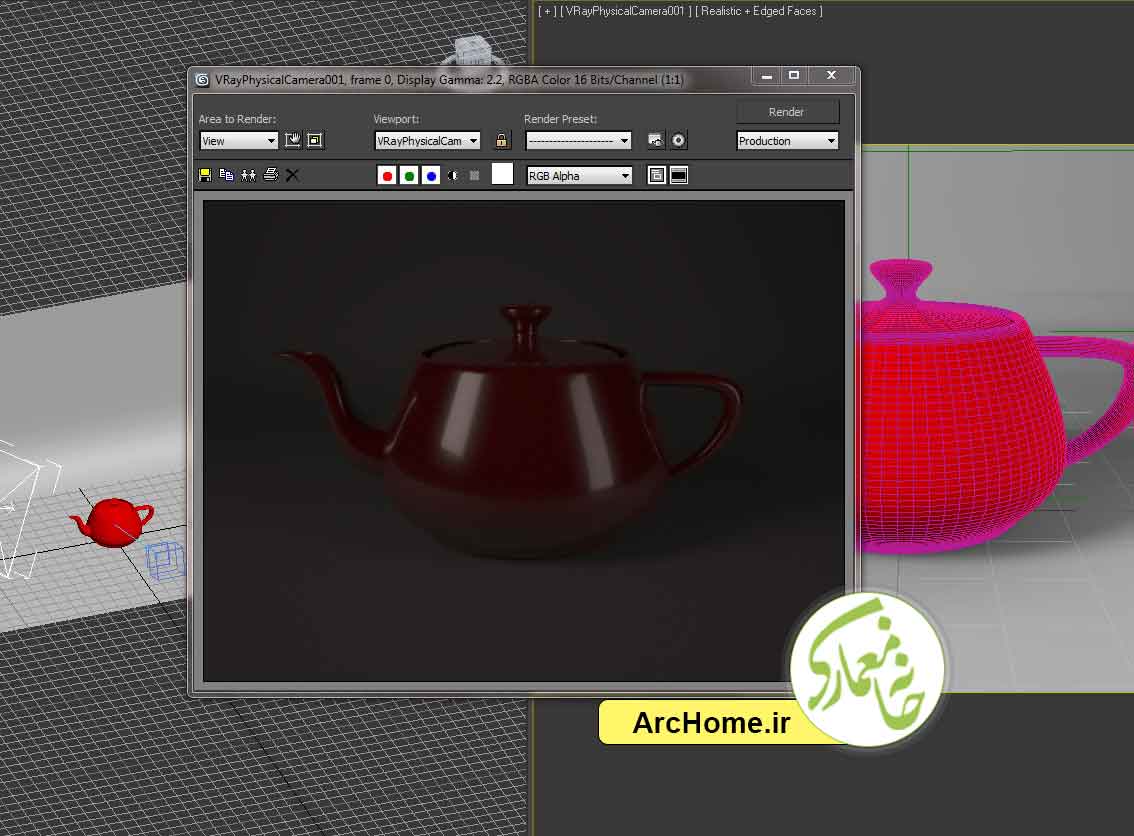
۹- با زدن کلید ترکیبی Shift+f نحوه نمایش قوری در رندر را ملاحظه خواهید کرد.

۱۰- متریالی را ساخته و به قوری نسبت میدهیم.
۹

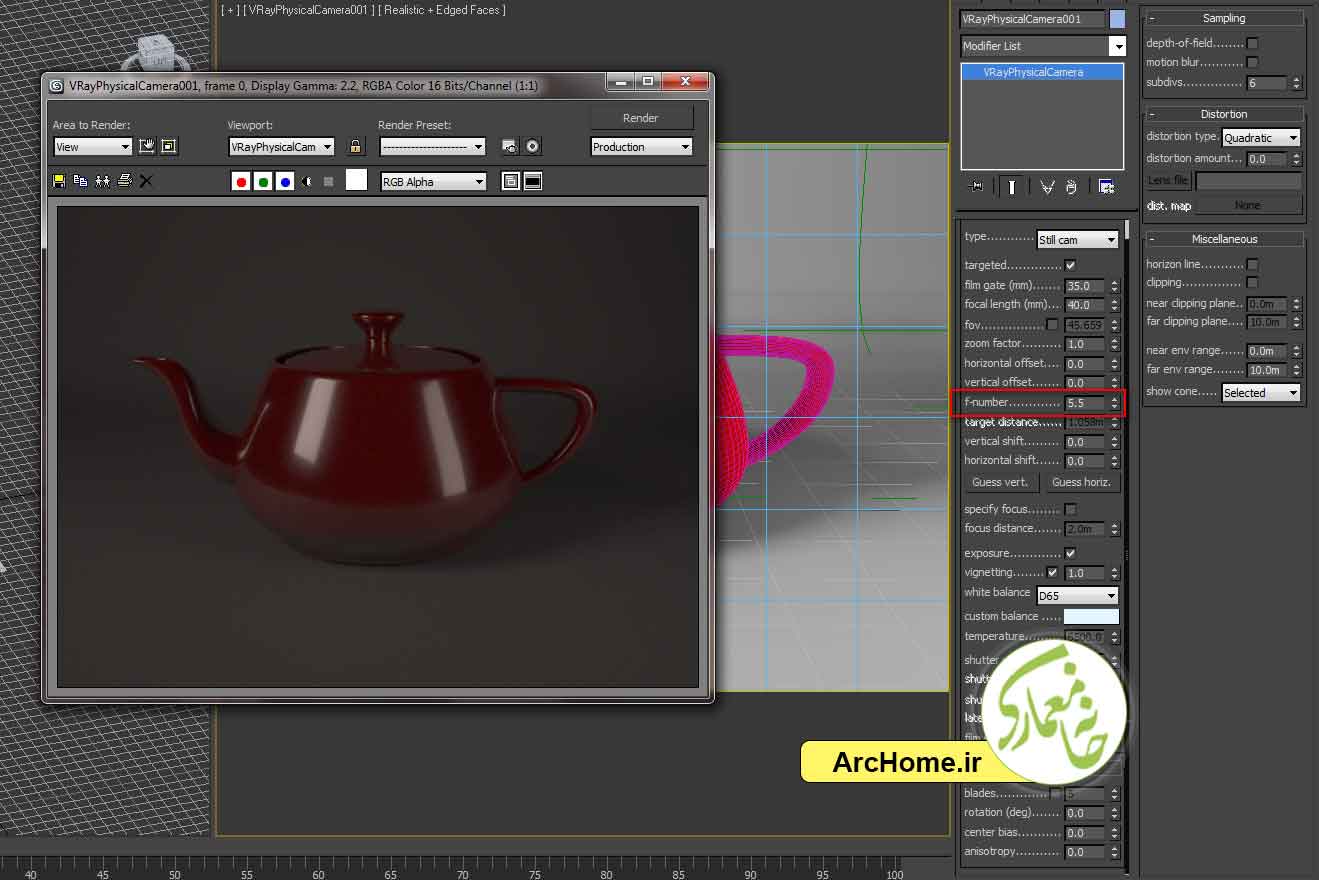
۱۱- از آنجایی که تصویر ایجاد شده بسیار تاریک است، بنابراین باید در تنظیمات دوربین را تغییر دهیم:

ابتدا F number را بر روی ۵٫۵ تنظیم میکنیم.
۱۰

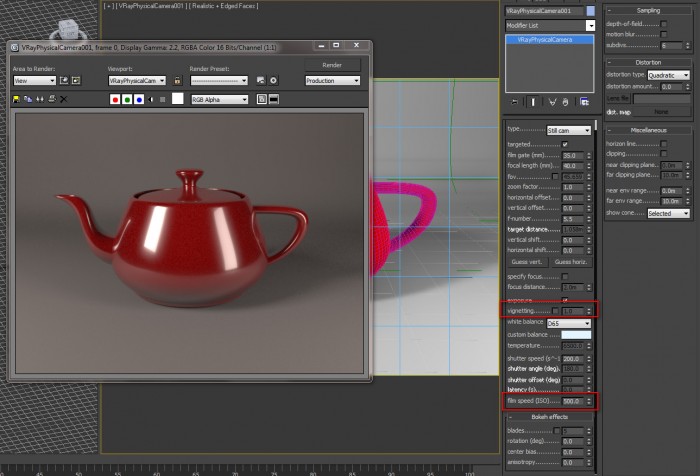
ملاحظه میکنید که تصویر کمی روشنتر شد!  با پایینتر رفتن در تنظیمات مطمئن میشویم که گزینه Vignetting غیر فعال باشد. سپس مقدار Film speed را بر روی ۵۰۰ تنظیم میکنیم.
۱۱

۱۲- از آنجایی که رندر کمی نویز دارد بنابراین با باز کردن تنظیمات رندر (F10) گزینه frame buffer را فعال میکنیم.
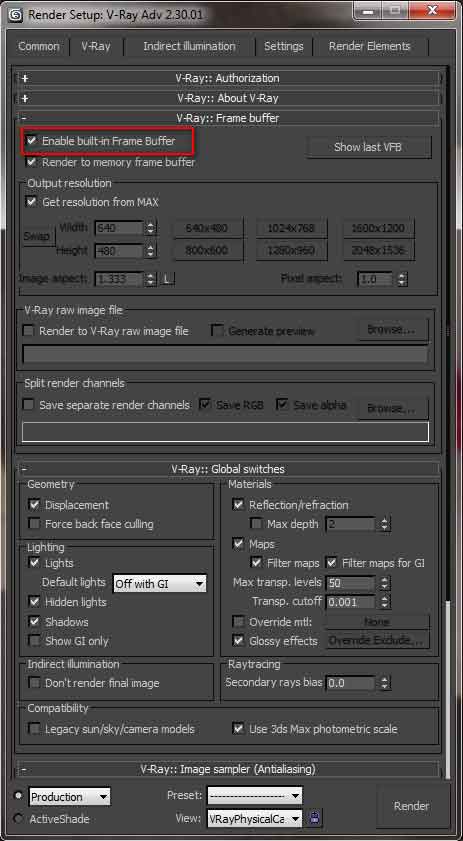
۱۲

نورهای پیش فرض را خاموش کرده و filter map را خاموش میکنیم.

۱۳

در image sampler گزینه type را بر روی Adaptive DMC تنظیم کرده و antialiasing filter را بر روی area قرار میدهیم. (در رزولوشنهای بالا نییازی به تنظیم این گزینه نیست زیرا سرعت رندر را پایین می آورد)
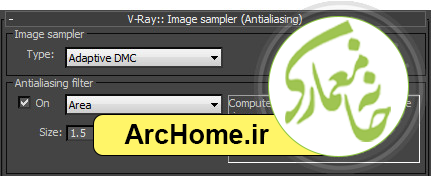
۱۴

در بخش تنظیمات Color mapping، تیکهای Clamp … و Sub pixel… را فعال کرده و type را بر روی Exponential قرار میدهیم (با مقادیر ۱)
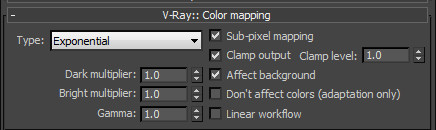
۱۵

در بخش indirect illumination موتورهای اول و دوم را بر روی irradiance map و Light cache قرار داده و مقدار contrast را بر روی ۰٫۵ تنظیم میکنیم.

۱۶

همچنین تنظیمات تب irradiance map را مطابق تصویر ذیل تنظیم کنید.

۱۷

در تب Light cache نیز تنظیمات ذیل مناسب میباشد.
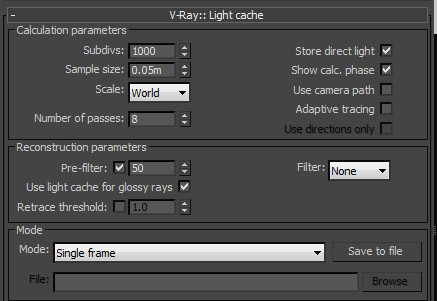
۱۸

۱۳ – و حالا رندر با تنظیمات بالا:

۲۰

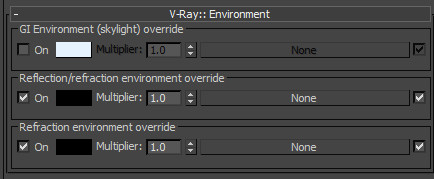
۱۴- برای ایجاد انعکاس محیط اطراف روی قوری باید از یک تصویر hdr استفاده کنیم. پس از دانلود تصویر مورد نظر به رول آوت تنظیمات Environment واقع در پنجره render setup (10) رفته و ابتدا گزینه های reflection/refraction environment override و refraction environment override را فعال میکنیم.
۲۱

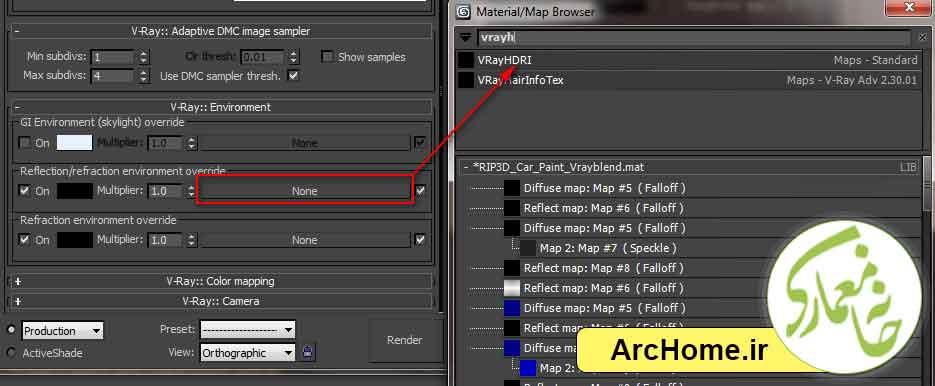
۱۵- بر روی گزینه نمایش داده شده  در تصویر ذیل کلیک کرده و مپ Vray hdri را انتخاب مینماییم.
۲۲

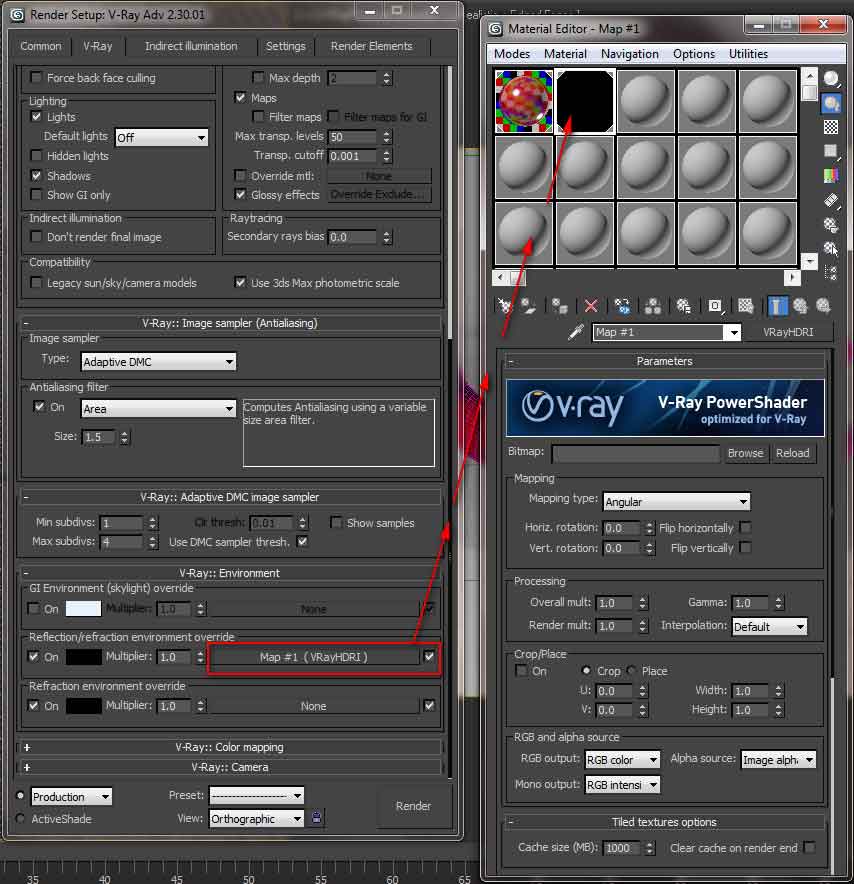
۱۶- سپس پنجره ساخت متریال را باز کرده و مپ انداخته شده در مرحله قبل را بر روی یک پلت خالی در حالت Instance می اندازیم.
۲۳

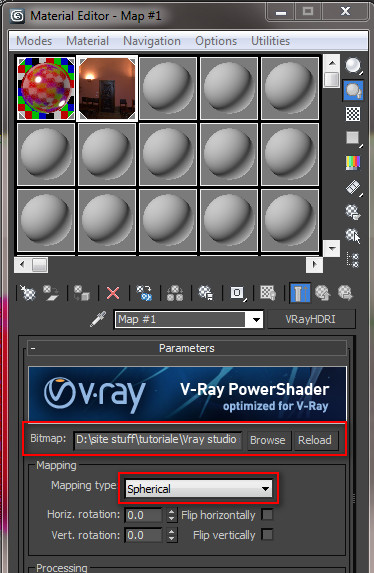
۱۷- فایل hdr دانلود شده در مراحل قبل را بر روی مپ vray hdri می اندازیم.
۲۴

۱۸- مپ ایجاد شده را بر روی refraction environment override نیز می اندازیم (البته در حالت instance)

۲۵

۱۹- یک متریال با رنگ تقریبا سفید را به پس زمینه نسبت میدهیم
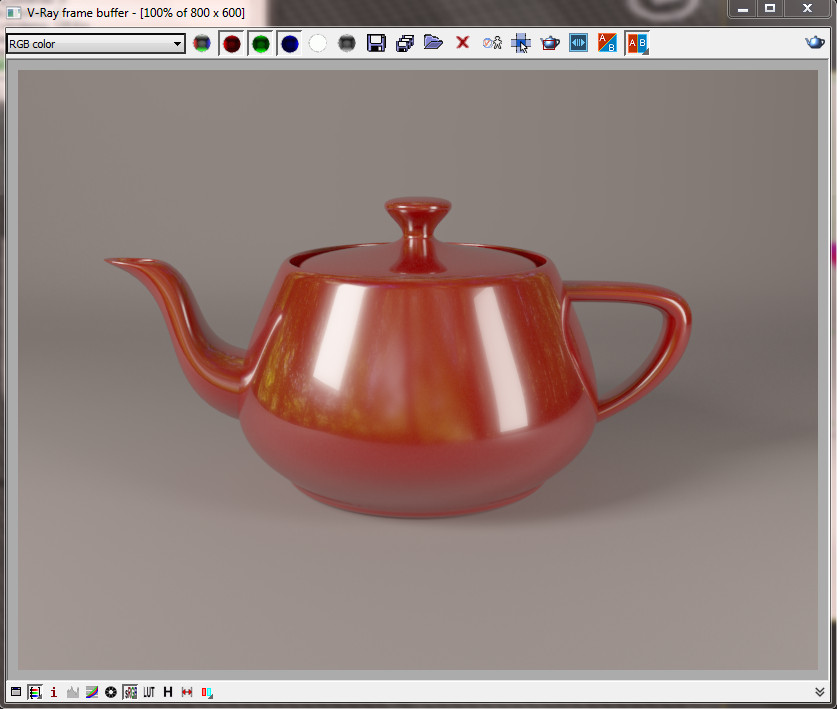
۲۶

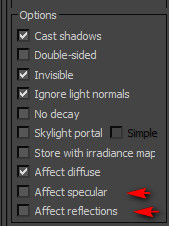
۲۰ – اگر میخواهید نورهای قرار داده شده در صحنه در رندر دیده نشوند کافیست گزینه های “Affect specular” و “Affect reflections” را غیر فعال نمایید.
۲۷

۲۱- و اما رندر نهایی:

۳۰

لطفا امتیازی بدهید!
برچسب ها: آموزش تری دی مکسآموزش وی ری
قبلی آموزش مدلسازی سراهی ۴ ضلعی در تری دی مکس - روش اول
بعدی ساخت متریال لامپ نئون در تری دی مکس؛ موتور Mentalray

پست های مرتبط

Array در تری دی مکس
آموزش 3Dmax | ویرایشگر Array در تری دی مکس

ادامه مطلب
دلایل و روشهای رفع خطا و ارور باز شدن 3dmax
دلایل و روشهای رفع خطا و ارور باز شدن ۳dmax

ادامه مطلب
انتقال حجم سه بعدی از Autocad و Revit و 3Dmax به Word
انتقال حجم سه بعدی از Autocad و Revit و ۳dmax به Word

ادامه مطلب

دیدگاهتان را بنویسید لغو پاسخ

کلاس نرم افزار معماری
autocad logo

کلاس اتوکد
پلاگینهای Sketchup

کلاس اسکچاپ
revit logo

کلاس رویت
3dmax logo

کلاس 3Dmax
rhino logo

کلاس راینو
unreal engin logo

کلاس آنریل
سازمان-فنی-و-حرفه-ای-کشور
تمامی حقوق برای خانه معماری محفوظ است
آخرین اطلاعیه ها
لطفا برای نمایش اطلاعیه ها وارد شوید
سبد خرید شما