

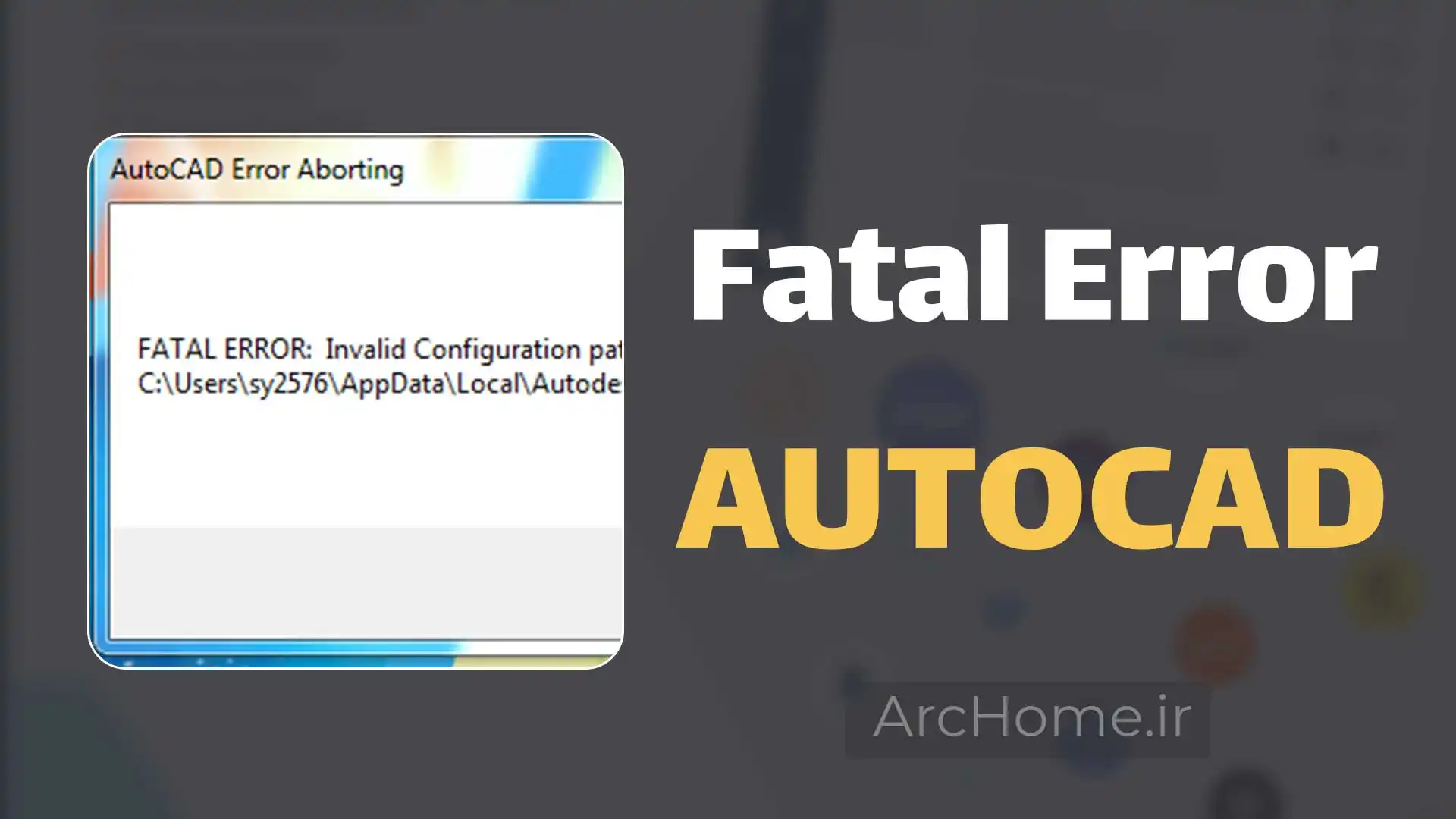
رفع خطای Fatal Error در اتوکد (AutoCAD)
فهرست رفع خطای Fatal Error در اتوکد
خطای Fatal Error در اتوکد
در این نوشته از خانه معماری به رفع خطای Fatal Error در اتوکد (AutoCAD) میپردازیم. اگر با AutoCAD کار میکنی، احتمال اینکه تا امروز حداقل یکبار با پیغام Fatal Error روبهرو شده باشی، خیلی بالاست. خطایی که معمولاً بیهشدار میآد، نرمافزار رو میبنده، و بدترین سناریو رو توی ذهنت فعال میکنه:
«نکنه فایل خراب شده؟»
«نکنه کل پروژه پریده؟»
«نکنه سیستمم دیگه جواب نمیده؟»
مشکل Fatal Error فقط خود خطا نیست؛ نااطمینانی بعد از خطاست. چون اتوکد برخلاف بعضی نرمافزارها، توضیح دقیقی نمیده که چه چیزی خراب شده. فقط میگه:
Fatal Error – Application will be closed
و تمام.
خیلی از کاربران دقیقاً همینجا اشتباه میکنن. بدون تحلیل، شروع میکنن به:
- حذف فایل
- کپیپیست کورکورانه
- نصب مجدد ویندوز
- یا حتی عوض کردن سیستم
در حالی که در واقعیت، بیش از ۹۰٪ Fatal Errorها قابل کنترل، قابل تشخیص و قابل رفع هستند؛ به شرطی که بدانید:
- Fatal Error دقیقاً چیست
- از کجا میآید
- و چطور باید قدمبهقدم با آن برخورد کرد
این مقاله قرار نیست فقط چند دستور پشت سر هم بدهد؛
قرار است ذهنیت تو نسبت به Fatal Error را اصلاح کند.
Fatal Error در اتوکد دقیقاً چیست؟ (نه تعریفی، واقعی)
Fatal Error یعنی اتوکد به یک وضعیت بحرانی رسیده که:
- ادامهی اجرا میتواند به دادهها آسیب بزند
- یا باعث رفتار غیرقابل پیشبینی برنامه شود
پس خودش را میبندد.
به زبان سادهتر:
Fatal Error مثل این است که ماشین، برای جلوگیری از سوختن موتور، خودش خاموش شود.
این خطا زمانی رخ میدهد که AutoCAD:
- به حافظهای دسترسی پیدا کند که اجازه ندارد
- دادهای دریافت کند که ساختار آن خراب است
- یا با سختافزار / درایوری ناسازگار برخورد کند
نکته مهم:
Fatal Error «یک خطا» نیست، یک واکنش دفاعی است.
تفاوت Error معمولی با Fatal Error (خیلی مهم برای تشخیص)
خیلی از کاربران هر خطایی را Fatal Error تصور میکنند، در حالی که این دو زمین تا آسمان فرق دارند.
| ویژگی | Error معمولی | Fatal Error |
|---|---|---|
| برنامه بسته میشود؟ | ❌ نه | ✅ بله |
| امکان ادامه کار هست؟ | اغلب بله | ❌ خیر |
| خطر خرابی فایل | کم | زیاد |
| نیاز به اقدام فوری | متوسط | بسیار زیاد |
| معمولاً به چه مربوط است؟ | دستور یا تنظیم | فایل، سیستم یا حافظه |
اگر اتوکد فقط پیام خطا بدهد ولی بسته نشود، Fatal Error نیست.
Fatal Error یعنی «بازی تموم شد، فعلاً».
پیامهای رایج Fatal Error که ممکن است ببینی
Fatal Error همیشه یک شکل ندارد. بسته به نسخه اتوکد و شرایط سیستم، ممکن است با این پیامها مواجه شوی:
Fatal Error: Unhandled Access ViolationFatal Error: Memory Access ViolationFatal Error: Internal ErrorFatal Error: Application has stopped working- یا حتی فقط بسته شدن ناگهانی بدون پیام واضح
نکته کلیدی اینجاست:
روی متن پیام تمرکز نکن؛ روی سناریوی وقوع خطا تمرکز کن.
اینکه خطا:
- موقع باز کردن فایل آمده؟
- موقع Save؟
- موقع Plot؟
- یا وسط کار؟
از خود پیام مهمتر است.
چرا Fatal Error اینقدر شایع است؟ (ریشهی ماجرا)
AutoCAD نرمافزاری است که:
- سالهاست توسعه داده میشود
- روی هزاران ترکیب سختافزاری اجرا میشود
- با فایلهایی کار میکند که ممکن است از دهها منبع مختلف آمده باشند
یعنی:
- فایل از همکار
- فایل از اینترنت
- فایل قدیمی
- فایل شبکه
- فایل تبدیلشده از نرمافزار دیگر
همین تنوع، احتمال خطا را بالا میبرد.
Fatal Error معمولاً حاصل یک عامل واحد نیست؛
بلکه نتیجهی ترکیب چند عامل است.
دستهبندی اصلی دلایل Fatal Error (نقشه راه مقاله)
برای اینکه در ادامه گم نشویم، دلایل Fatal Error را از الان دستهبندی میکنیم:
- مشکلات مربوط به فایل DWG
- مشکلات گرافیکی و GPU
- پلاگینها، LISPها و Add-onها
- تنظیمات خراب AutoCAD
- محدودیتهای سختافزاری سیستم
- باگهای نسخه AutoCAD یا ناسازگاری با ویندوز
در بخشهای بعدی، هرکدام را موشکافانه باز میکنیم.
خرابی فایل DWG؛ متهم ردیف اول
بیشترین Fatal Errorها مستقیماً یا غیرمستقیم به فایل DWG خراب برمیگردد.
خرابی فایل میتواند خیلی نامرئی باشد. فایل ممکن است:
- باز شود
- نمایش داده شود
- حتی چند دقیقه کار کند
اما بهمحض اجرای یک دستور ساده، اتوکد کرش کند.
فایل DWG چرا خراب میشود؟
دلایل رایج:
- قطع برق حین ذخیره
- بسته شدن ناگهانی AutoCAD
- کرش ویندوز
- ذخیره روی فلش یا هارد اکسترنال
- انتقال فایل از طریق شبکه ناپایدار
- Merge چند فایل مشکلدار در یک پروژه
نکته مهم:
خیلی وقتها فایل از همان لحظه اول خراب نشده؛
بلکه خرابی بهمرور جمع شده.
نشانههای فایل DWG خراب
اگر این علائم را میبینی، به خرابی فایل شک کن:
Zoom یا Pan باعث Fatal Error میشود
فایل فقط روی یک سیستم باز میشود
حجم فایل غیرعادی بزرگ است
اتوکد هنگام Save کرش میکند
دستورات ساده باعث بسته شدن برنامه میشوند
نقش کارت گرافیک، درایورها و Hardware Acceleration در بروز Fatal Error
چرا کارت گرافیک پای Fatal Error وسط است؟
خیلیها فکر میکنن Fatal Error فقط به فایل خراب ربط دارد، اما واقعیت اینه که در نسخههای جدید AutoCAD، کارت گرافیک یکی از متهمهای اصلیه؛ مخصوصاً از زمانی که اتوکد بهشدت به شتابدهی سختافزاری (Hardware Acceleration) متکی شده.
AutoCAD برای نمایش:
- خطوط زیاد
- هاشورها
- فایلهای سهبعدی
- Xrefهای سنگین
- و حتی Zoom و Pan ساده
بهطور مستقیم با GPU حرف میزند. اگر این ارتباط به هر دلیلی مختل شود، نتیجه میتواند Fatal Error باشد.
Hardware Acceleration چیست و چرا دردسرساز میشود؟
Hardware Acceleration یعنی AutoCAD بهجای استفاده از CPU، بخشی از پردازش گرافیکی را به کارت گرافیک بسپارد.
در تئوری این یعنی:
- نمایش نرمتر
- زوم روانتر
- عملکرد سریعتر
اما در عمل، اگر:
- درایور GPU ناسازگار باشد
- کارت گرافیک ضعیف باشد
- یا فایل خیلی سنگین باشد
این قابلیت میتواند مستقیماً باعث کرش و Fatal Error شود.
نکته مهم:
Hardware Acceleration همیشه خوب نیست؛
گاهی خاموش کردنش، اتوکد را نجات میدهد.
نشانههایی که میگویند مشکل از GPU است
اگر Fatal Error توی این موقعیتها رخ میدهد، به کارت گرافیک شک کن:
- هنگام Zoom یا Pan
- هنگام تغییر View (Top، 3D، Isometric)
- موقع چرخاندن مدل سهبعدی
- هنگام فعال کردن Visual Style
- بلافاصله بعد از باز شدن فایل
اینها تقریباً همیشه به گرافیک مربوطاند، نه فایل.
کارت گرافیک آنبورد؛ دشمن خاموش پروژههای سنگین
روی خیلی از سیستمها، مخصوصاً لپتاپها، AutoCAD بهطور پیشفرض از:
- Intel HD Graphics
- یا GPU آنبورد
استفاده میکند؛ حتی اگر کارت گرافیک مجزا (NVIDIA / AMD) هم وجود داشته باشد.
نتیجه؟
- فشار بیش از حد به GPU ضعیف
- خطای حافظه گرافیکی
- و در نهایت Fatal Error
در پروژههای سنگین، این یک فاجعهی خاموش است.
نقش درایور کارت گرافیک در Fatal Error
درایور GPU مثل مترجم بین AutoCAD و سختافزار است.
اگر این مترجم:
- قدیمی باشد
- ناقص نصب شده باشد
- یا بیش از حد جدید و ناسازگار باشد
AutoCAD نمیتواند درست با کارت گرافیک حرف بزند.
جالب است بدانید:
خیلی وقتها Fatal Error بعد از آپدیت درایور شروع میشود، نه قبل از آن.
آپدیت یا Rollback؟ کدام درست است؟
یک قانون ساده ولی حیاتی:
- اگر مدتهاست درایور آپدیت نشده → آپدیت کن
- اگر بعد از آپدیت Fatal Error شروع شده → Rollback کن
نسخههای «خیلی جدید» درایور همیشه بهترین انتخاب برای AutoCAD نیستند.
تست سریع: آیا مشکل از GPU است؟
برای اینکه بفهمی کارت گرافیک مقصر است یا نه، این تست ساده را انجام بده:
- AutoCAD را باز کن
- دستور زیر را اجرا کن:
GRAPHICSCONFIG- گزینه Hardware Acceleration را خاموش کن
- AutoCAD را ببند و دوباره باز کن
اگر Fatal Error قطع شد یا بهشدت کمتر شد،
جواب را پیدا کردهای.
3DCONFIG و مشکلات سهبعدی
در پروژههای سهبعدی، دستور:
3DCONFIGکنترل بیشتری روی پردازش گرافیکی میدهد.
اگر Fatal Error در محیط 3D رخ میدهد:
- همه گزینههای شتابدهی را غیرفعال کن
- کیفیت نمایش را کاهش بده
نمایش ساده ولی پایدار، بهتر از نمایش قشنگ و کرشدار است.
تنظیم AutoCAD برای استفاده از GPU درست
روی لپتاپهایی که GPU مجزا دارند:
برای NVIDIA:
- NVIDIA Control Panel
- Program Settings
- انتخاب AutoCAD
- تنظیم روی High-performance NVIDIA processor
برای AMD:
- Radeon Settings
- انتخاب AutoCAD
- تنظیم روی High Performance
این کار جلوی استفاده ناخواسته از GPU آنبورد را میگیرد.
رابطه فایلهای سنگین با GPU و Fatal Error
فایلهایی که:
- هاشور زیاد دارند
- بلاکهای تکراری زیاد دارند
- Xrefهای متعدد دارند
- یا مدل سهبعدی پیچیده دارند
فشار مستقیمی به GPU وارد میکنند.
اگر GPU یا درایور کم بیاورد:
- حافظه گرافیکی پر میشود
- خطای دسترسی رخ میدهد
- Fatal Error فعال میشود
جمعبندی بخش گرافیک
تا اینجا چند اصل طلایی یاد گرفتیم:
خیلی از Fatal Errorها هیچ ربطی به فایل ندارند
Hardware Acceleration همیشه دوست تو نیست
GPU آنبورد در پروژههای سنگین خطرناک است
درایور جدید همیشه بهترین نیست
پلاگینها، LISPها، تنظیمات خراب و کرشهای پنهان
چرا افزونهها یکی از خطرناکترین عوامل Fatal Error هستند؟
هرچقدر AutoCAD خام است و پایدار، وقتی شروع میکنی به اضافهکردن:
- پلاگینهای متفرقه
- Add-onهای قدیمی
- فایلهای LISP نامشخص
- اسکریپتهایی که از همکار یا اینترنت گرفتی
در واقع داری پایداری نرمافزار را قربانی سرعت یا راحتی میکنی.
Fatal Error خیلی وقتها نه از فایل است، نه از سیستم؛
از چیزی است که روی اتوکد سوار شده.
LISP دقیقاً چه میکند و چرا میتواند قاتل اتوکد باشد؟
LISPها مستقیماً به هسته دستورات AutoCAD دسترسی دارند.
اگر یک LISP:
- برای نسخه قدیمی نوشته شده باشد
- دستوری را overwrite کند
- یا حافظه را درست آزاد نکند
میتواند باعث:
- Memory Leak
- تداخل دستورات
- و در نهایت Fatal Error
بدترین حالت؟
LISPی که بدون اینکه بدانی، هر بار با AutoCAD اجرا میشود.
نشانههای Fatal Error ناشی از LISP یا پلاگین
اگر این علائم را داری، به افزونهها شک کن:
- Fatal Error بعد از چند دقیقه کار، نه بلافاصله
- خطا بعد از اجرای یک دستور خاص
- خطا فقط روی سیستم تو، نه روی سیستم همکارت
- خطا بعد از نصب یک ابزار جدید
اینها تقریباً همیشه نشانهی تداخل افزونهها هستند.
Startup Suite؛ جایی که فاجعه از آنجا شروع میشود
AutoCAD قابلیت اجرای خودکار LISPها را در Startup دارد.
خیلی از کاربران بدون اینکه بدانند:
- چندین LISP
- چندین اسکریپت
- و حتی پلاگین ناقص
را همزمان در Startup لود میکنند.
نتیجه؟
- اتوکد سنگین میشود
- حافظه پر میشود
- Fatal Error دیر یا زود اتفاق میافتد
تست حیاتی: اجرای AutoCAD بدون هیچ افزونهای
برای اینکه بفهمی مشکل از افزونه است یا نه، این تست را انجام بده:
روش ۱: Safe Mode
- AutoCAD را در Safe Mode اجرا کن
- هیچ پلاگین یا LISPی لود نمیشود
اگر Fatal Error ناپدید شد → مقصر پیدا شد.
روش ۲: حذف موقت Startup LISPها
- پوشه Startup را خالی کن
- AutoCAD را دوباره اجرا کن
- یکییکی LISPها را برگردان
این روش زمانبر است، ولی دقیقترین تشخیص را میدهد.
پلاگینهای معروف ولی دردسرساز
حتی پلاگینهای معروف هم بیعیب نیستند:
- پلاگینهای کرکشده
- نسخههای ناسازگار با AutoCAD جدید
- پلاگینهایی که GPU را درگیر میکنند
نکته مهم:
معروف بودن پلاگین، تضمین پایداری نیست.
تنظیمات خراب AutoCAD؛ مشکلی که دیده نمیشود
AutoCAD تنظیمات زیادی را در پروفایل کاربر ذخیره میکند:
- تنظیمات نمایش
- مسیر فایلها
- تنظیمات پلاگینها
- تنظیمات پرینت
اگر این تنظیمات خراب شوند، نتیجه میتواند:
- Fatal Error روی فایل سالم
- کرش هنگام اجرای دستور ساده
- رفتار غیرمنطقی اتوکد
باشد.
چرا Reset AutoCAD معجزه میکند؟
ریست تنظیمات AutoCAD:
- پروفایل کاربر را پاک میکند
- تنظیمات خراب را حذف میکند
- اتوکد را به حالت کارخانه برمیگرداند
و مهمتر از همه:
بدون حذف فایلها یا پروژهها انجام میشود.
به همین دلیل است که Reset باید همیشه جزو اولین قدمها باشد.
تفاوت Reset با Repair (خیلیها اشتباه میگیرند)
- Reset → تنظیمات کاربر را پاک میکند
- Repair → فایلهای برنامه را ترمیم میکند
اگر Fatal Error:
- روی همه فایلهاست → Reset
- بعد از نصب ناقص یا کرش سیستم آمده → Repair
مسیر ذهنی درست در برخورد با Fatal Error
کاربر حرفهای اینطور فکر میکند:
- آیا فقط روی یک فایل است؟ → فایل
- آیا بعد از نصب ابزار جدید آمده؟ → افزونه
- آیا با خاموش کردن GPU حل شد؟ → گرافیک
- آیا بعد از Reset هنوز هست؟ → برنامه / سیستم
این ترتیب، جلوی اتلاف وقت را میگیرد.
یک اشتباه رایج: حذف اتوکد در اولین قدم
خیلیها اولین واکنششان:
- Uninstall AutoCAD
- نصب دوباره
- حتی نصب ویندوز
در حالی که در ۷۰٪ موارد:
مشکل با یک Reset یا حذف یک LISP حل میشود.
جمعبندی بخش افزونهها و تنظیمات
اگر بخواهیم این بخش را در چند خط خلاصه کنیم:
Reset، سادهترین و مؤثرترین درمان است
LISPها قدرت دارند، ولی خطرناکاند
پلاگین ناسازگار، قاتل خاموش اتوکد است
تنظیمات خراب، Fatal Error پنهان میسازند
سناریوهای واقعی Fatal Error و راهحل دقیق هرکدام
یکی از بزرگترین اشتباهها در برخورد با Fatal Error اینه که همهی حالتها رو با یک نسخه درمان میکنن.
در حالی که Fatal Error بسته به اینکه کِی و کجا رخ میده، علتش فرق میکنه.
تو این بخش، دقیقاً میریم سراغ سناریوهایی که کاربران واقعی هر روز باهاش درگیرن.
سناریو ۱: Fatal Error هنگام باز کردن فایل (Open)
این شایعترین حالت Fatal Error است.
نشانهها
- بهمحض انتخاب فایل، اتوکد بسته میشود
- فایل روی یک سیستم باز میشود ولی روی سیستم دیگر نه
- فایل قبلاً باز میشده ولی الان نه
علتهای محتمل
- خرابی ساختار DWG
- XREF خراب یا گمشده
- ناسازگاری فایل با نسخه AutoCAD
- مسیر شبکه ناپایدار
راهحل قدمبهقدم
- AutoCAD را بدون باز کردن فایل اجرا کن
- دستور زیر را بزن:
RECOVER - فایل را انتخاب کن
- بعد از باز شدن، فوراً:
AUDIT → Y - سپس:
PURGE → ALL
اگر باز هم مشکل باقی بود:
- فایل جدید بساز
- با INSERT یا WBLOCK فایل خراب را وارد کن
⚠️ کپیپیست مستقیم نکن.
سناریو ۲: Fatal Error هنگام Save یا Save As
این حالت خیلی خطرناک است، چون درست موقع ذخیره رخ میدهد.
نشانهها
- اتوکد هنگام Save بسته میشود
- Save As باعث کرش میشود
- AutoSave هم فایل سالم تولید نمیکند
علتهای رایج
- فضای خالی کم روی هارد
- ذخیره روی مسیر شبکه یا فلش
- نام فایل یا مسیر خیلی طولانی
- آبجکت خراب داخل فایل
راهحلها
- Save As با نام کاملاً جدید
- ذخیره در Desktop (مسیر محلی)
- کوتاه کردن نام فایل و مسیر
- اجرای:
AUDIT PURGE OVERKILL
اگر باز هم مشکل داشت:
- فایل را با WBLOCK به DWG جدید منتقل کن
سناریو ۳: Fatal Error هنگام Plot یا Print
این سناریو مخصوصاً در دفاتر فنی زیاد دیده میشود.
نشانهها
- اتوکد موقع Plot بسته میشود
- فقط یک Layout خاص باعث خطا میشود
- Plot Preview هم کرش میکند
علتهای اصلی
- Plotter خراب یا تعریفشده اشتباه
- Layout خراب
- تنظیمات پرینت قدیمی
- هاشور یا XREF سنگین در Layout
راهحل حرفهای
- یک Layout جدید بساز
- محتوای Layout خراب را منتقل کن
- Plotter را تغییر بده (مثلاً DWG To PDF)
- تنظیمات پرینت را Reset کن
گاهی فقط حذف یک Layout خراب مشکل را کامل حل میکند.
سناریو ۴: Fatal Error در فایلهای دارای XREF
XREFها یکی از منابع اصلی ناپایداری هستند.
نشانهها
- فایل بدون XREF باز میشود
- با Attach XREF کرش میکند
- Fatal Error بعد از Reload XREF
علتها
- مسیر گمشده
- فایل XREF خراب
- XREF دارای XREF (تو در تو)
- ناسازگاری نسخه فایل مرجع
راهحلها
- Detach کامل XREF
- پاکسازی فایل مرجع با RECOVER
- Attach مجدد با مسیر صحیح
- ترجیحاً Relative Path
سناریو ۵: Fatal Error در پروژههای سهبعدی (3D)
این سناریو ترکیبی از فایل + GPU است.
نشانهها
- کرش هنگام Orbit یا Rotate
- Fatal Error هنگام تغییر Visual Style
- کرش هنگام Render
علتها
- فشار زیاد روی GPU
- Hardware Acceleration فعال
- مدل سهبعدی بیشازحد پیچیده
راهحلها
- خاموش کردن Hardware Acceleration
- کاهش Visual Quality
- سادهسازی مدل
- کار در Viewهای سادهتر
سناریو ۶: Fatal Error هنگام Zoom، Pan یا Selection
خیلی وقتها کاربران فکر میکنن فایل سالمه، ولی با زوم کرش میکند.
علتها
- آبجکتهای بسیار دور از مرکز
- آبجکت خراب یا مقیاس اشتباه
- دادههای اضافی خارج از محدوده
راهحل
- دستور:
Z → E - سپس:
PURGE OVERKILL
سناریو ۷: Fatal Error بعد از مدتی کار (نه فوری)
اگر اتوکد بعد از ۲۰–۳۰ دقیقه کار کرش میکند:
علت محتمل
- Memory Leak از پلاگین یا LISP
- پر شدن RAM
- فایل خیلی سنگین
راهحل
- بررسی Startup LISPها
- ذخیره و بستن دورهای فایل
- Reset AutoCAD
اشتباه رایج در همه سناریوها
بزرگترین اشتباه:
اجرای چند راهحل تصادفی بدون تشخیص سناریو
این کار فقط زمان را هدر میدهد و حتی ممکن است فایل را بدتر کند.
جمعبندی بخش سناریوها
تا اینجا باید یک چیز برایت شفاف شده باشد:
هر سناریو، درمان مخصوص خودش را دارد
Fatal Error یک حالت واحد نیست
زمان وقوع خطا، مهمترین سرنخ است
پیشگیری، چکلیست حرفهای، بررسی نسخهها و جمعبندی نهایی
پیشگیری بهتر از درمان است
Fatal Error اگرچه قابل حل است، اما پیشگیری از آن خیلی راحتتر و کماسترستر است.
چند نکته طلایی:
1. فعال کردن AutoSave
- هر چند دقیقه یک نسخه پشتیبان ایجاد شود
- مسیر ذخیره روی هارد محلی باشد
- حتی اگر فایل خراب شود، حداقل نسخه پشتیبان داری
2. سبک نگه داشتن فایل
- بلاکهای تکراری را حذف کن
- XREFهای غیرضروری را Detach کن
- هاشورهای خیلی سنگین را پاکسازی کن
3. آپدیت منظم سیستم و درایورها
- درایور کارت گرافیک
- ویندوز و Patchهای امنیتی
- AutoCAD و Service Packهای رسمی
4. مدیریت پلاگینها و LISPها
- فقط پلاگین معتبر نصب کن
- LISPها را یکییکی اضافه کن
- Startup Suite را مرتب بررسی کن
5. چکلیست قبل از ذخیره و ارسال فایل
- دستور AUDIT
- دستور PURGE
- دستور OVERKILL
- بررسی XREFها
- ذخیره روی مسیر محلی
بررسی نسخههای مختلف AutoCAD و تفاوت Fatal Error
| نسخه | نکات کلیدی |
|---|---|
| 2018–2019 | مشکلات GPU شایع؛ Hardware Acceleration مهم |
| 2020–2022 | پایدارتر؛ حساس به پلاگین و LISP |
| 2023–2025 | وابستگی شدید به GPU؛ نیاز به درایور بهروز |
بنابراین همیشه نسخه + سیستم + فایل را در نظر بگیر قبل از تصمیمگیری.
چند سوال
سؤال ۱: آیا Fatal Error باعث از دست رفتن فایل میشود؟
✅ در اغلب موارد نه؛ با RECOVER و AUDIT فایل قابل بازیابی است.
سؤال ۲: آیا تغییر ویندوز مشکل را حل میکند؟
❌ معمولاً نه؛ مگر مشکل از ناسازگاری نسخه باشد.
سؤال ۳: آیا کارت گرافیک آنبورد عامل Fatal Error است؟
✅ بله؛ مخصوصاً فایلهای سنگین سهبعدی.
سؤال ۴: تفاوت Error معمولی و Fatal Error چیست؟
- Error معمولی: هشدار، ادامه کار ممکن
- Fatal Error: توقف کامل برنامه، خطر خرابی فایل
سؤال ۵: آیا Reset همیشه لازم است؟
✅ نه همیشه؛ اما اگر خطا عمومی و بدون سناریوی مشخص باشد، بهترین راه است.
جمعبندی نهایی خطای Fatal Error در اتوکد
نکات کلیدی برای کاربران حرفهای
- علت را شناسایی کن: فایل؟ گرافیک؟ پلاگین؟
- قدمبهقدم عمل کن: Reset → RECOVER → PURGE → AUDIT
- پیشگیری را فراموش نکن: سبکسازی فایل، AutoSave، آپدیتها
- سناریو را تحلیل کن: هر زمان و مکانی که خطا رخ میدهد، نشانه است
- خونسرد باش: اکثر Fatal Errorها قابل حل هستند
Fatal Error پایان دنیا نیست؛ بلکه یک هشدار است که به شما میگوید سیستم یا فایل نیاز به مراقبت دارد. با مسیر درست، میتوان بدون از دست رفتن پروژه، آن را رفع کرد.
منابع و ابزارهای کمکی
AutoCAD Safe Mode برای بررسی پلاگینها
دستور RECOVER
دستور AUDIT
دستور PURGE
دستور OVERKILL
GRAPHICSCONFIG و 3DCONFIG برای GPU
جدول دلایل، سناریوها و راهحلهای Fatal Error در AutoCAD
| سناریو / علت | نشانهها | راهحل مرحلهبهمرحله | نکات پیشگیری |
|---|---|---|---|
| فایل DWG خراب | کرش هنگام Open، Save یا Zoom، فقط روی یک سیستم | 1. RECOVER 2. AUDIT → Y 3. PURGE → ALL 4. انتقال فایل به DWG جدید با INSERT/WBLOCK | ذخیره منظم، AutoSave، سبک نگه داشتن فایل، استفاده از مسیر محلی |
| GPU / کارت گرافیک ضعیف یا ناسازگار | کرش هنگام Zoom, Pan, Orbit, 3D، تغییر Visual Style | 1. GRAPHICSCONFIG → Hardware Acceleration OFF 2. 3DCONFIG → کیفیت پایین 3. آپدیت یا Rollback درایور | آپدیت منظم درایور، استفاده از GPU مجزا، خاموش کردن Hardware Acceleration در فایلهای سنگین |
| پلاگینها و LISP ناسازگار | خطا بعد از اجرای دستور خاص، بعد از نصب پلاگین، فقط روی یک سیستم | 1. Safe Mode اجرا کن 2. حذف موقت LISP و پلاگینها 3. اضافه کردن یکییکی | استفاده از پلاگین معتبر، بررسی Startup Suite، اضافه کردن مرحلهبهمرحله LISP |
| تنظیمات خراب AutoCAD | خطا روی فایل سالم، کرش ناگهانی بدون دلیل مشخص | Reset Settings to Default | Reset منظم قبل از پروژههای بزرگ، پرهیز از تغییرات زیاد در تنظیمات |
| Fatal Error هنگام Save / Save As | کرش موقع ذخیره، Save As باعث بسته شدن برنامه | 1. ذخیره با نام جدید 2. ذخیره روی مسیر محلی 3. کوتاه کردن نام مسیر 4. PURGE + AUDIT | AutoSave فعال، ذخیره دورهای نسخههای مختلف |
| Fatal Error هنگام Plot / Print | کرش هنگام Plot یا Print، فقط روی Layout خاص | 1. ساخت Layout جدید 2. انتقال محتوا از Layout خراب 3. تغییر Plotter یا تنظیمات پرینت | پاکسازی Layoutها و XREFها، استفاده از Plotter پایدار |
| Fatal Error با XREF | کرش بعد از Attach یا Reload XREF | 1. Detach XREF 2. تعمیر فایل مرجع با RECOVER 3. Attach مجدد با مسیر صحیح | بررسی مسیر XREF، Relative Path، حذف XREF غیرضروری |
| Fatal Error در پروژههای 3D | کرش هنگام Rotate/Orbit، تغییر Visual Style، Render | 1. Hardware Acceleration OFF 2. کاهش Visual Quality 3. سادهسازی مدل | سبک کردن مدل، کار در View ساده، AutoSave فعال |
| Fatal Error بعد از مدتی کار (Memory Leak) | خطا بعد از 20–30 دقیقه، نه فوری | 1. بررسی Startup LISP 2. ذخیره و بستن دورهای فایل 3. Reset AutoCAD | بسته نگه داشتن تعداد افزونهها، ذخیره منظم، مانیتورینگ RAM |
یکبار برای همیشه “معماری” رو حرفه ای یاد بگیر!
سوالات متداول رفع خطای Fatal Error در اتوکد (AutoCAD)
سؤال ۱: Fatal Error در AutoCAD چیست؟
پاسخ: Fatal Error یک خطای بحرانی در AutoCAD است که باعث بسته شدن نرمافزار میشود تا از آسیب بیشتر به فایل یا سیستم جلوگیری کند. برخلاف Error معمولی، ادامه کار ممکن نیست و معمولاً نیاز به اقدام فوری دارد.
سؤال ۲: آیا Fatal Error باعث خراب شدن فایل DWG میشود؟
پاسخ: در بسیاری از موارد نه؛ اغلب فایل با دستور RECOVER و AUDIT قابل بازیابی است. اما اگر خطا هنگام Save رخ دهد، احتمال خرابی فایل بیشتر است.
سؤال ۳: چرا AutoCAD هنگام باز کردن فایل کرش میکند؟
پاسخ: رایجترین دلایل عبارتند از: فایل DWG خراب، XREF خراب یا گمشده، ناسازگاری فایل با نسخه AutoCAD، یا مسیر ذخیره نامناسب. استفاده از RECOVER و انتقال به DWG جدید معمولاً مشکل را حل میکند.
سؤال ۴: آیا مشکل Fatal Error میتواند از کارت گرافیک باشد؟
پاسخ: بله، مخصوصاً در پروژههای سهبعدی یا فایلهای سنگین. مشکلات درایور GPU، Hardware Acceleration فعال یا کارت گرافیک آنبورد میتوانند علت خطا باشند.
سؤال ۵: LISP یا پلاگینها چه تاثیری روی Fatal Error دارند؟
پاسخ: LISPها و پلاگینهای ناسازگار میتوانند باعث Memory Leak و کرش نرمافزار شوند. اجرای AutoCAD در Safe Mode یا غیرفعال کردن پلاگینها و LISPهای Startup معمولاً مشکل را برطرف میکند.
سؤال ۶: آیا Reset AutoCAD همیشه لازم است؟
پاسخ: نه همیشه، اما اگر خطا عمومی باشد و روی همه فایلها رخ دهد، Reset Settings to Default یکی از مؤثرترین روشها است.
سؤال ۷: چگونه میتوان از Fatal Error پیشگیری کرد؟
پاسخ: با فعال کردن AutoSave، سبک نگه داشتن فایل، آپدیت منظم درایورها و AutoCAD، مدیریت پلاگینها و LISPها، و اجرای دستورهای PURGE، AUDIT و OVERKILL به صورت دورهای.
سؤال ۸: آیا تغییر ویندوز مشکل Fatal Error را حل میکند؟
پاسخ: معمولاً نه، مگر اینکه مشکل ناشی از ناسازگاری نسخه AutoCAD با ویندوز باشد.
سؤال ۹: چه تفاوتی بین Error معمولی و Fatal Error وجود دارد؟
پاسخ: Error معمولی باعث نمایش هشدار میشود و ادامه کار ممکن است؛ Fatal Error باعث توقف کامل برنامه میشود و اغلب نیاز به اقدامات فوری دارد.
سؤال ۱۰: اگر Fatal Error فقط بعد از ۲۰–۳۰ دقیقه کار ظاهر شود، چه کاری باید انجام داد؟
پاسخ: این معمولاً ناشی از Memory Leak یا پلاگینهای مشکلدار است. توصیه میشود Startup LISPها را بررسی کنید، فایل را دورهای ذخیره و ببندید و در صورت نیاز AutoCAD را Reset کنید.
دیدگاهتان را بنویسید