

جستجو برای:
سبد خرید 0
  • آموزش
    • نرم افزار
      • AUTOCAD
        • پک اتوکد (فیلم آماده)
        • کلاس اتوکد (حضوری-آنلاین)
      • REVIT
        • REVIT arch
          • پک رویت معماری (فیلم آماده)
          • کلاس رویت معماری
        • REVIT str
          • کلاس رویت سازه
        • REVIT mep
          • کلاس رویت تاسیسات
      • 3DMAX
        • کلاس تری دی مکس (+Vray)
        • پک تری دی مکس (فیلم آماده)
        • پک ویری (فیلم آماده)
      • RHINO
        • پک راینو (فیلم آماده)
        • کلاس راینو (حضوری-آنلاین)
      • SKETCHUP
        • کلاس اسکچاپ (+Enscape)
        • پک اسکچاپ (فیلم آماده)
      • PHOTOSHOP
        • کلاس فتوشاپ
        • پک پست پروداکشن (فیلم آماده)
      • MICROSOFT
        • MSP
        • Excel
      • Safe و Etabs
      • Tekla (XSteel)
      • CIVIL3D
      • SOLIDWORKS
      • CATIA
      • LUMION
        • کلاس لومیون
        • پک لومیون (فیلم آماده)
      • UNREAL ENGINE
    • معماری
      • معمارشو
      • نقشه خوانی و نقشه کشی
        • کلاس نقشه کشی با اتوکد
        • پک نقشه کشی (فیلم آماده)
      • طراحی معماری داخلی
      • طراحی نما
        • کلاس طراحی نما
        • پک طراحی نما (فیلم آماده)
      • فاز ۲ معماری
    • عمران
      • طراحی اتصالات سازه های فولادی
    • مدیریت پروژه
      • کنترل پروژه با Microsoft Project
      • اصول مدیریت پروژه (PMBOK)
      • برنامه ریزی و کنترل پروژه ساختمانی
    • نظام مهندسی
      • نظام مهندسی معماری
      • نظام مهندسی عمران
        • آزمون محاسبات عمران
        • آزمون نظارت عمران
        • آزمون اجرا عمران
  • فرمها
    • جذب مدرس
    • پرداخت ارزی-ریالی
  • امور رفاهی
  • تماس با ما
خانه معماری
ورود
[suncode_otp_login_form]
گذرواژه خود را فراموش کرده اید؟
عضویت
[suncode_otp_registration_form]

  • 22887366-22888865 (9821+)
  • 09013070022 (فقط "بله")
خانه معماری
  • آموزش
    • نرم افزار
      • AUTOCAD
        • پک اتوکد (فیلم آماده)
        • کلاس اتوکد (حضوری-آنلاین)
      • REVIT
        • REVIT arch
          • پک رویت معماری (فیلم آماده)
          • کلاس رویت معماری
        • REVIT str
          • کلاس رویت سازه
        • REVIT mep
          • کلاس رویت تاسیسات
      • 3DMAX
        • کلاس تری دی مکس (+Vray)
        • پک تری دی مکس (فیلم آماده)
        • پک ویری (فیلم آماده)
      • RHINO
        • پک راینو (فیلم آماده)
        • کلاس راینو (حضوری-آنلاین)
      • SKETCHUP
        • کلاس اسکچاپ (+Enscape)
        • پک اسکچاپ (فیلم آماده)
      • PHOTOSHOP
        • کلاس فتوشاپ
        • پک پست پروداکشن (فیلم آماده)
      • MICROSOFT
        • MSP
        • Excel
      • Safe و Etabs
      • Tekla (XSteel)
      • CIVIL3D
      • SOLIDWORKS
      • CATIA
      • LUMION
        • کلاس لومیون
        • پک لومیون (فیلم آماده)
      • UNREAL ENGINE
    • معماری
      • معمارشو
      • نقشه خوانی و نقشه کشی
        • کلاس نقشه کشی با اتوکد
        • پک نقشه کشی (فیلم آماده)
      • طراحی معماری داخلی
      • طراحی نما
        • کلاس طراحی نما
        • پک طراحی نما (فیلم آماده)
      • فاز ۲ معماری
    • عمران
      • طراحی اتصالات سازه های فولادی
    • مدیریت پروژه
      • کنترل پروژه با Microsoft Project
      • اصول مدیریت پروژه (PMBOK)
      • برنامه ریزی و کنترل پروژه ساختمانی
    • نظام مهندسی
      • نظام مهندسی معماری
      • نظام مهندسی عمران
        • آزمون محاسبات عمران
        • آزمون نظارت عمران
        • آزمون اجرا عمران
  • فرمها
    • جذب مدرس
    • پرداخت ارزی-ریالی
  • امور رفاهی
  • تماس با ما
معمار بعدی
0
خانه معماری > بلاگ > نوشته ها > نرم افزار > نحوه اندازه گذاری با چند مقیاس متفاوت در اتوکد

نحوه اندازه گذاری با چند مقیاس متفاوت در اتوکد
banner 13348

اندازه گذاری با چند مقیاس متفاوت در اتوکد

حتما تا بحال بارها برایتان اتفاق افتاده است که بخواهید در یک فایل اتوکد نقشه هایی با دو مقیاس متفاوت ترسیم کنید. مثلا یک نقشه با مقیاس ۱/۱۰۰ و دیگری با مقیاس ۱/۲۰۰٫ مشکلی که در این مسیر با آن برخورد خواهید کرد این است که در اندازه گذاری دو نقشه به این مشکل برخواهید خود که اندازه ها بر طبق یک مقیاس گذاشته خواهد شد. لطفا به تصویر ذیل دقت کنید:


۱-۱۳۳۴۸

همانطور که در تصویر بالا ملاحظه میفرمایید مربع سمت چپ نشاندهنده زمینی به ابعاد ۵ در ۵ متر در مقیاس ۱/۱۰۰ و  مربع سمت راست نشاندهنده همان زمین این بار در مقیاس ۱/۲۰۰ می‌باشد. مسلما شما نیز تصدیق خواهید کرد که باید ابعاد نشانداده شده در تصویر سمت راست نیز ۵ در ۵ نمایش داده شود (نه ۲٫۵ در ۲٫۵). حالا که با این مشکل آشنا شدیم در ادامه قصد داریم تا نحوه رفع مشکل را به دوستان عزیزگوشزد نماییم.

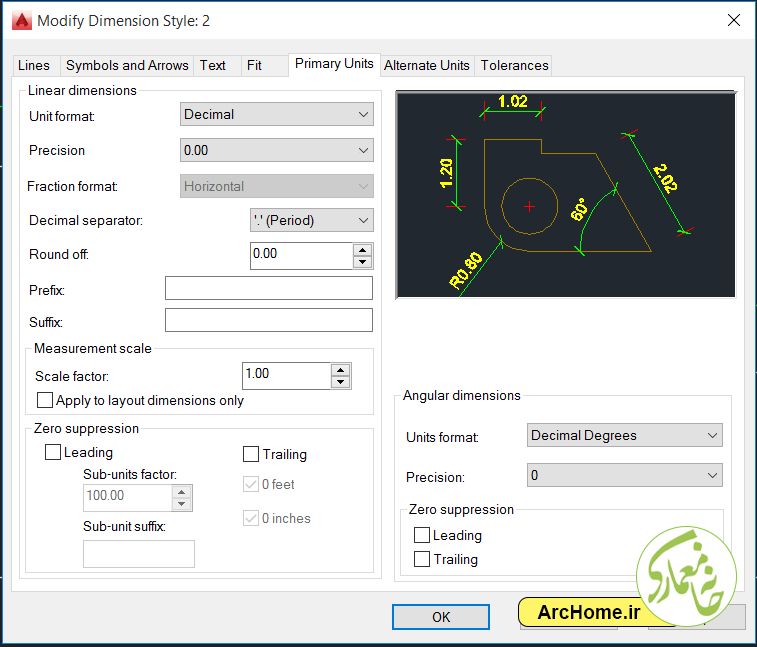
برای حل مشکل بالا کافیست تا ابتدا با زدن کلید D و سپس Enter، وارد صفحه تنظیمات اندازه گذاری شده و یک dimension style جدید بسازیم. در این سبک جدید اندازه گذاری کافیست تا scale factore نقشه با مقیاس ۱/۲۰۰ را بر روی ۲ تنظیم نماییم:
۲-۱۳۳۴۸

در واقع با انجام این عمل ابعاد مربع کوچک در هنگام اندازه گذاری ضربدر ۲ می‌شود. حالا کافیست تا اندازه گذاری مربع سمت راست را بر مبنای سبک جدید انجام دهید تا به نتیجه ذیل برسید

۳-۱۳۳۴۸


1/5 - (1 امتیاز)
برچسب ها: آموزش اتوکداتوکداندازه گذاری
قبلی چگونه مقیاس یک نقشه را تغییر دهیم؟
بعدی انتقال تنظیمات (لایه، اندازه، متن، بلاک و ...) بین دو فایل اتوکد با Design center

پست های مرتبط

plot در AutoCAD
آموزش کامل Plot در AutoCAD

ادامه مطلب
۱۰ ترفند ناشناخته و حرفه‌ای در اتوکد

ادامه مطلب
بازگرداندن (ریست کردن) منوها و نوار ابزارهای اتوکد 2026

ادامه مطلب

12 دیدگاه

به گفتگوی ما بپیوندید و دیدگاه خود را با ما در میان بگذارید.

  • عباس زاده گفت:
    1399-01-10 در 14:59

    با سلام و تبریک سال جدید و با آرزوی سلامتی

    در مورد مطالب مربوط به نحوه اندازه گیری با چند مقیاس متفاوت را اگه امکانش هس بیشتر توضیح بدید؟
    با تشکر

    پاسخ
    • سیروس بهادرنیا گفت:
      1399-02-08 در 00:52

      سلام و احترام و تبریک سال نو
      بفرمایید دقیقا سوالتون در چه موردی هست

      پاسخ
    • فاطمه گفت:
      1399-11-03 در 17:26

      چه مطلب خوبی خیلی به دردم خورد ممنون

      پاسخ
      • سیروس بهادرنیا گفت:
        1399-11-07 در 04:33

        مرسی از لطف شما

        پاسخ
  • مخ گفت:
    1399-11-01 در 15:54

    این مشکلو فقط برای نمایش عدد اندازه حل میکنه…طبیعتا وقتی اشل نقشه برای چاپ بزرگ و کوچیک میشه نوشته ها و اندازه ها هم باید درصدی کوچکتر و یا بزرگتر شوند تا خوانا باشند..این مشکلو چجوری باید حل کرد؟

    پاسخ
    • سیروس بهادرنیا گفت:
      1399-11-02 در 22:36

      با ساخت استایل جدید

      پاسخ
  • ملیکا گفت:
    1400-06-04 در 00:51

    ممنون از آموزش ساده و کاربردی خیلی کمکم کرد

    پاسخ
    • سیروس بهادرنیا گفت:
      1400-06-04 در 11:43

      خواهش میکنم و ممنون از توجهتون

      پاسخ
  • هیراد گفت:
    1401-05-23 در 12:10

    اقااااااااااااااااااااااااااااااااااااااااااااا
    دمت گرم واقعا چقدر ساده و راحت گفتید
    ممنونم

    پاسخ
    • سیروس بهادرنیا گفت:
      1401-05-23 در 23:27

      خوشحالیم که بهتون کمکی کردیم 🙂

      پاسخ
  • عامری گفت:
    1401-10-12 در 13:28

    سلام خیلی کاربردی بود . ممنون

    پاسخ
    • سیروس بهادرنیا گفت:
      1401-10-12 در 23:30

      سلام و سپاس از لطفتون

      پاسخ

دیدگاهتان را بنویسید لغو پاسخ

کلاس نرم افزار معماری
autocad logo

کلاس اتوکد
پلاگینهای Sketchup

کلاس اسکچاپ
revit logo

کلاس رویت
3dmax logo

کلاس 3Dmax
rhino logo

کلاس راینو
unreal engin logo

کلاس آنریل
سازمان-فنی-و-حرفه-ای-کشور
تمامی حقوق برای خانه معماری محفوظ است
آخرین اطلاعیه ها
لطفا برای نمایش اطلاعیه ها وارد شوید
سبد خرید شما