جستجو برای:
سبد خرید 0
  • آموزش
    • نرم افزار
      • AUTOCAD
        • پک اتوکد (فیلم آماده)
        • کلاس اتوکد (حضوری-آنلاین)
      • REVIT
        • REVIT arch
          • پک رویت معماری (فیلم آماده)
          • کلاس رویت معماری
        • REVIT str
          • کلاس رویت سازه
        • REVIT mep
          • کلاس رویت تاسیسات
      • 3DMAX
        • کلاس تری دی مکس (+Vray)
        • پک تری دی مکس (فیلم آماده)
        • پک ویری (فیلم آماده)
      • RHINO
        • پک راینو (فیلم آماده)
        • کلاس راینو (حضوری-آنلاین)
      • SKETCHUP
        • کلاس اسکچاپ (+Enscape)
        • پک اسکچاپ (فیلم آماده)
      • PHOTOSHOP
        • کلاس فتوشاپ
        • پک پست پروداکشن (فیلم آماده)
      • MICROSOFT
        • MSP
        • Excel
      • Safe و Etabs
      • Tekla (XSteel)
      • CIVIL3D
      • SOLIDWORKS
      • CATIA
      • LUMION
        • کلاس لومیون
        • پک لومیون (فیلم آماده)
      • UNREAL ENGINE
    • معماری
      • معمارشو
      • نقشه خوانی و نقشه کشی
        • کلاس نقشه کشی با اتوکد
        • پک نقشه کشی (فیلم آماده)
      • طراحی معماری داخلی
      • طراحی نما
        • کلاس طراحی نما
        • پک طراحی نما (فیلم آماده)
      • فاز ۲ معماری
    • عمران
      • طراحی اتصالات سازه های فولادی
    • مدیریت پروژه
      • کنترل پروژه با Microsoft Project
      • اصول مدیریت پروژه (PMBOK)
      • برنامه ریزی و کنترل پروژه ساختمانی
    • نظام مهندسی
      • نظام مهندسی معماری
      • نظام مهندسی عمران
        • آزمون محاسبات عمران
        • آزمون نظارت عمران
        • آزمون اجرا عمران
  • فرمها
    • جذب مدرس
    • پرداخت ارزی-ریالی
  • امور رفاهی
  • تماس با ما
خانه معماری
ورود
[suncode_otp_login_form]
گذرواژه خود را فراموش کرده اید؟
عضویت
[suncode_otp_registration_form]

  • 22887366-22888865 (9821+)
  • 09013070022 (فقط "بله")
خانه معماری
  • آموزش
    • نرم افزار
      • AUTOCAD
        • پک اتوکد (فیلم آماده)
        • کلاس اتوکد (حضوری-آنلاین)
      • REVIT
        • REVIT arch
          • پک رویت معماری (فیلم آماده)
          • کلاس رویت معماری
        • REVIT str
          • کلاس رویت سازه
        • REVIT mep
          • کلاس رویت تاسیسات
      • 3DMAX
        • کلاس تری دی مکس (+Vray)
        • پک تری دی مکس (فیلم آماده)
        • پک ویری (فیلم آماده)
      • RHINO
        • پک راینو (فیلم آماده)
        • کلاس راینو (حضوری-آنلاین)
      • SKETCHUP
        • کلاس اسکچاپ (+Enscape)
        • پک اسکچاپ (فیلم آماده)
      • PHOTOSHOP
        • کلاس فتوشاپ
        • پک پست پروداکشن (فیلم آماده)
      • MICROSOFT
        • MSP
        • Excel
      • Safe و Etabs
      • Tekla (XSteel)
      • CIVIL3D
      • SOLIDWORKS
      • CATIA
      • LUMION
        • کلاس لومیون
        • پک لومیون (فیلم آماده)
      • UNREAL ENGINE
    • معماری
      • معمارشو
      • نقشه خوانی و نقشه کشی
        • کلاس نقشه کشی با اتوکد
        • پک نقشه کشی (فیلم آماده)
      • طراحی معماری داخلی
      • طراحی نما
        • کلاس طراحی نما
        • پک طراحی نما (فیلم آماده)
      • فاز ۲ معماری
    • عمران
      • طراحی اتصالات سازه های فولادی
    • مدیریت پروژه
      • کنترل پروژه با Microsoft Project
      • اصول مدیریت پروژه (PMBOK)
      • برنامه ریزی و کنترل پروژه ساختمانی
    • نظام مهندسی
      • نظام مهندسی معماری
      • نظام مهندسی عمران
        • آزمون محاسبات عمران
        • آزمون نظارت عمران
        • آزمون اجرا عمران
  • فرمها
    • جذب مدرس
    • پرداخت ارزی-ریالی
  • امور رفاهی
  • تماس با ما
معمار بعدی
0

آموزش رندرگیری چند نما و تنظیمات آن، با batch render در ۳Dmax

batch render چیست؟

فرض کنید میخواهید از یک پروژه، ۱۰ رندر بگیرید؛ با چنین فرضی، در صورتی که هر رندر (بعنوان مثال) ۱ ساعت بطول انجامد، شما در مدت ۱۰ ساعت، هر ساعت حداقل یکی دو بار به سیستم رجوع کرده و رندر قبلی را ذخیره کرده و پس از تنظیم رندر جدید دکمه شروع رندر را بزنید. برنامه نویسان نرم افزار ۳dmax برای حل این مشکل، ابزاری با نام batch render را تعبیه نموده اند.

در batch render ، طراح برای هر رندر خود یک دوربین تعریف نموده (البته میتوان بدون دوربین هم اینکار را انجام داد) و در پنجره تنظیمات batch render به ترتیب اهمیت و به دلخواه خود دوربینها را در ترتیب رندر قرار دهد، بدین ترتیب نرم افزار با زدن دکمه start شروع به رندرگیری به ترتیب تعریف شده کرده و پس از پایان هر رندر آن را در محل تعریف شده ذخیره خواهد کرد.

مسیر دسترسی batch render

جهت دسترسی به پنجره تنظیمات batch render، کافیست از منوی Rendering آن را انتخاب کنید.
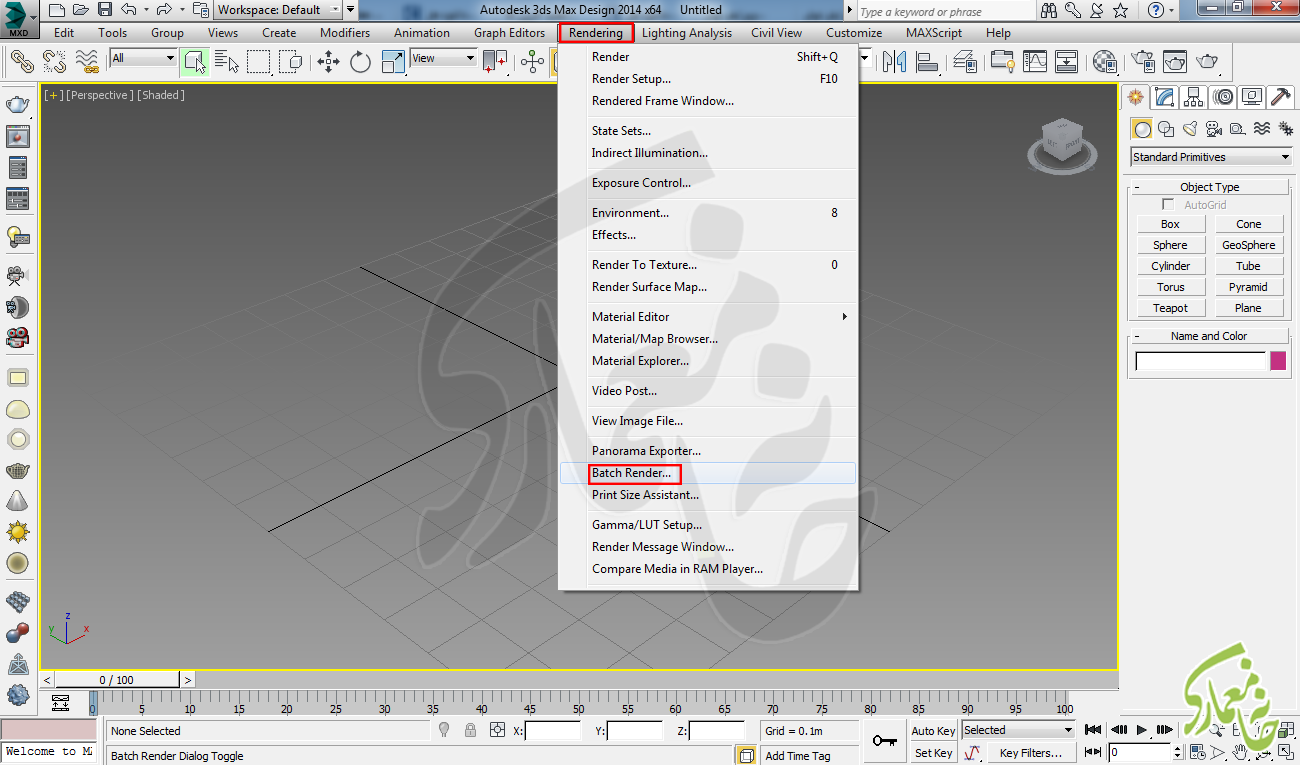
مسیر دسترسی batch render


تنظیمات batch render

Add: افزودن یک رندر جدید

Name: نام رندر مورد نظر

Output path: مسیر ذخیره تصویر رندر شده، پس از اتمام هر رندر.

camera: انتخاب دوربینی که میخواهیم از دید آن، رندر گرفته شود.

Preset: انتخاب تنظیمات متفاوت برای هر رندر. لازم بذکر است، باید Preset مورد نظر از طریق گزینه save preset، واقع در قسمت Preset ، در زیر پنجره Render setup ذخیره شده باشد.

Net render: رندر تحت شبکه (در مورد رندرهای تحت شبکه در مطالب آینده توضیحات مفصلی داده خواهد شد.)
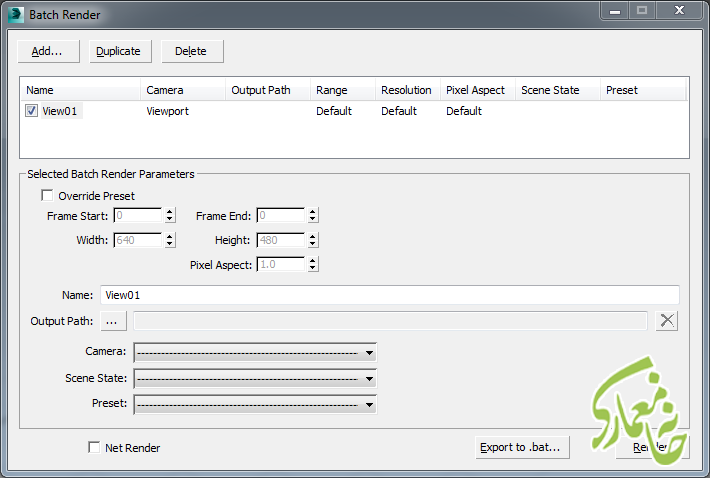
 

تنظیمات batch render


منبع: اختصاصی خانه معماری (استفاده و تکثیر آن در دیگر منابع، بهر نحو، غیر مجاز و مشمول ماده ۱۲ قانون جرائم رایانه ای است)


لطفا امتیازی بدهید!
برچسب ها: آموزش تری دی مکستری دی مکسرندرمدل تری دی مکس
قبلی آموزش ساخت خرپا در ۳dmax ، به کمک Editable poly
بعدی آموزش کامل وارد کردن فایل از Revit architecture به ۳dsmax

پست های مرتبط

Array در تری دی مکس
آموزش 3Dmax | ویرایشگر Array در تری دی مکس

ادامه مطلب
دلایل و روشهای رفع خطا و ارور باز شدن 3dmax
دلایل و روشهای رفع خطا و ارور باز شدن ۳dmax

ادامه مطلب
انتقال حجم سه بعدی از Autocad و Revit و 3Dmax به Word
انتقال حجم سه بعدی از Autocad و Revit و ۳dmax به Word

ادامه مطلب

2 دیدگاه

به گفتگوی ما بپیوندید و دیدگاه خود را با ما در میان بگذارید.

  • ام گفت:
    1395-05-14 در 04:37

    بسیار عالی

    پاسخ
  • Mahdi.T گفت:
    1399-07-24 در 21:23

    عاااااااالی❤❤❤❤

    پاسخ
    • سیروس بهادرنیا گفت:
      1399-07-26 در 02:33

      مرسی مهدی عزیز

      پاسخ

دیدگاهتان را بنویسید لغو پاسخ

کلاس نرم افزار معماری
autocad logo

کلاس اتوکد
پلاگینهای Sketchup

کلاس اسکچاپ
revit logo

کلاس رویت
3dmax logo

کلاس 3Dmax
rhino logo

کلاس راینو
unreal engin logo

کلاس آنریل
سازمان-فنی-و-حرفه-ای-کشور
تمامی حقوق برای خانه معماری محفوظ است
آخرین اطلاعیه ها
لطفا برای نمایش اطلاعیه ها وارد شوید
سبد خرید شما