جستجو برای:
سبد خرید 0
  • آموزش
    • نرم افزار
      • AUTOCAD
        • پک اتوکد (فیلم آماده)
        • کلاس اتوکد (حضوری-آنلاین)
      • REVIT
        • REVIT arch
          • پک رویت معماری (فیلم آماده)
          • کلاس رویت معماری
        • REVIT str
          • کلاس رویت سازه
        • REVIT mep
          • کلاس رویت تاسیسات
      • 3DMAX
        • کلاس تری دی مکس (+Vray)
        • پک تری دی مکس (فیلم آماده)
        • پک ویری (فیلم آماده)
      • RHINO
        • پک راینو (فیلم آماده)
        • کلاس راینو (حضوری-آنلاین)
      • SKETCHUP
        • کلاس اسکچاپ (+Enscape)
        • پک اسکچاپ (فیلم آماده)
      • PHOTOSHOP
        • کلاس فتوشاپ
        • پک پست پروداکشن (فیلم آماده)
      • MICROSOFT
        • MSP
        • Excel
      • Safe و Etabs
      • Tekla (XSteel)
      • CIVIL3D
      • SOLIDWORKS
      • CATIA
      • LUMION
        • کلاس لومیون
        • پک لومیون (فیلم آماده)
      • UNREAL ENGINE
    • معماری
      • معمارشو
      • نقشه خوانی و نقشه کشی
        • کلاس نقشه کشی با اتوکد
        • پک نقشه کشی (فیلم آماده)
      • طراحی معماری داخلی
      • طراحی نما
        • کلاس طراحی نما
        • پک طراحی نما (فیلم آماده)
      • فاز ۲ معماری
    • عمران
      • طراحی اتصالات سازه های فولادی
    • مدیریت پروژه
      • کنترل پروژه با Microsoft Project
      • اصول مدیریت پروژه (PMBOK)
      • برنامه ریزی و کنترل پروژه ساختمانی
    • نظام مهندسی
      • نظام مهندسی معماری
      • نظام مهندسی عمران
        • آزمون محاسبات عمران
        • آزمون نظارت عمران
        • آزمون اجرا عمران
  • فرمها
    • جذب مدرس
    • پرداخت ارزی-ریالی
  • امور رفاهی
  • تماس با ما
خانه معماری
ورود
[suncode_otp_login_form]
گذرواژه خود را فراموش کرده اید؟
عضویت
[suncode_otp_registration_form]

  • 22887366-22888865 (9821+)
  • 09013070022 (فقط "بله")
خانه معماری
  • آموزش
    • نرم افزار
      • AUTOCAD
        • پک اتوکد (فیلم آماده)
        • کلاس اتوکد (حضوری-آنلاین)
      • REVIT
        • REVIT arch
          • پک رویت معماری (فیلم آماده)
          • کلاس رویت معماری
        • REVIT str
          • کلاس رویت سازه
        • REVIT mep
          • کلاس رویت تاسیسات
      • 3DMAX
        • کلاس تری دی مکس (+Vray)
        • پک تری دی مکس (فیلم آماده)
        • پک ویری (فیلم آماده)
      • RHINO
        • پک راینو (فیلم آماده)
        • کلاس راینو (حضوری-آنلاین)
      • SKETCHUP
        • کلاس اسکچاپ (+Enscape)
        • پک اسکچاپ (فیلم آماده)
      • PHOTOSHOP
        • کلاس فتوشاپ
        • پک پست پروداکشن (فیلم آماده)
      • MICROSOFT
        • MSP
        • Excel
      • Safe و Etabs
      • Tekla (XSteel)
      • CIVIL3D
      • SOLIDWORKS
      • CATIA
      • LUMION
        • کلاس لومیون
        • پک لومیون (فیلم آماده)
      • UNREAL ENGINE
    • معماری
      • معمارشو
      • نقشه خوانی و نقشه کشی
        • کلاس نقشه کشی با اتوکد
        • پک نقشه کشی (فیلم آماده)
      • طراحی معماری داخلی
      • طراحی نما
        • کلاس طراحی نما
        • پک طراحی نما (فیلم آماده)
      • فاز ۲ معماری
    • عمران
      • طراحی اتصالات سازه های فولادی
    • مدیریت پروژه
      • کنترل پروژه با Microsoft Project
      • اصول مدیریت پروژه (PMBOK)
      • برنامه ریزی و کنترل پروژه ساختمانی
    • نظام مهندسی
      • نظام مهندسی معماری
      • نظام مهندسی عمران
        • آزمون محاسبات عمران
        • آزمون نظارت عمران
        • آزمون اجرا عمران
  • فرمها
    • جذب مدرس
    • پرداخت ارزی-ریالی
  • امور رفاهی
  • تماس با ما
معمار بعدی
0

نحوه کار با دستور Imprint در اتوکد سه بعدی

کاور مطالب سایت و یوتیوب و آپارات 991027 4

در این مطلب از خانه معماری به معرفی و بررسی دستور Imprint در اتوکد سه بعدی می پردازیم. با استفاده از این دستور می توانید سطوح سه بعدی در اتوکد ایجاد کنید. با این مطلب همراه باشید تا هر آنچه در باره این دستور لازم است را بدانید.

کاربرد دستور Imprint در اتوکد سه بعدی چیست؟

تشکیل هندسه دو بعدی بر روی یک آبجکت solid یا سطح سه بعدی و ایجاد لبه‌های اضافی بر روی planar faces از کاربردهای دستور Imprint در اتوکد سه بعدی است. برای ایجاد لبه های اضافی، هندسه دو بعدی واقع در یک بخش یا تقاطع یک 3D solid را با یک face ترکیب می‌کند. این لبه‌ها در حقیقت باعث ایجاد جلوه بصری می شوند. به منظور ایجاد تورفتگی و اکستروژن باید آنها را فشرده یا کشیده کنید.

نکته مهم

برای اینکه Imprint موفقیت آمیز باشد، آبجکت مورد نظر در اتوکد باید از یک یا چند بخش بر روی آبجکت solid که انتخاب کرده اید عبور کند. توجه داشته باشید، دستور imprint برای آبجکت‌هایی از قبیل: کمان ها، دایره ها، خطوط، پلی لاین‌های ۲ بعدی و سه بعدی، بیضی‌ها، اسپلین‌ها‌، regions، بدنه ها و 3D solids محدود است.

بخوانید!!

دستور Surfoffset در اتوکد سه بعدی

نحوه اجرا و کار با دستور

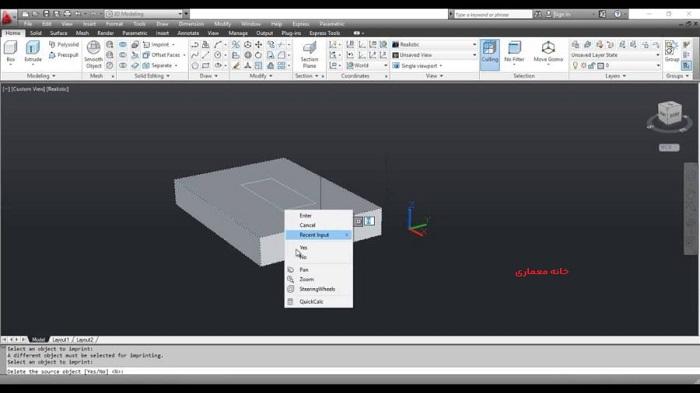
ابتدا باید یک سطح یا یک 3D solid را که باید imprinted شود را با انتخاب یک سطح یا یک 3D solid مشخص ‌و سپس یک آبجکت را برای imprint انتخاب کنید. بدین ترتیب تعیین می کنید که آبجکت انتخابی با 3D object تلاقی داشته باشد. حالا با حذف منبع آبجکت، مشخص می کنید که آبجکتی که شکل آن به عنوان طرح کلی نقش داشته است را حذف نمایید. با استفاده از دستور Imprint در Autocad 3D می توانید یک بخش جدید به یک آبجکت موجود یا یک متریال متفاوت به بخشی از یک آبجکت اضافه کنید. دستور impint در واقع یک هندسه دو بعدی را به یک آبجکت ۳ بعدی اضافه می ‌کند. از این رو باعث می شود که بخش‌های اضافی در طرح ایجاد شود.


دستور Imprint در اتوکد سه بعدی

مثال

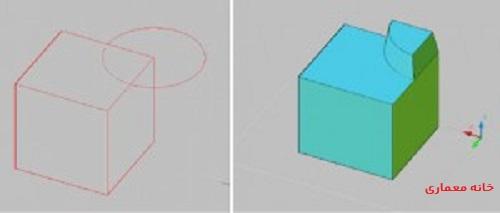
ابتدا یک مکعب به کمک از ابزار Rectangle و انتخاب C ترسیم کنید. سپس برای طول یک لبه‌، به عنوان مثال ۲۰۰ میلی متر را وارد کنید‌، بدین ترتیب مکعب ایجاد می‌ شود. حالا باید دستور Imprint را برای یک هندسه دو بعدی در یکی از بخش‌های آن ایجاد می‌کنید‌، با کمک ابزار‌، یا با وارد کردن C به خط فرمان پایین Circle ، یک دایره را در بالای صفحه ایجاد می ‌کنید‌، به همراه یک نقطه مرکزی و مقدار شعاع‌، به عنوان مثال ۱۰۰ میلی متر را برای آن تعیین نمایید.
 

دستور Imprint در اتوکد سه بعدی

حالا باید از تب Home و از تب Solid Editing ابزار Imprint را انتخاب کنید. سپس به منوی کشویی Modify بروید و Solid Editing و Imprint را انتخاب نمایید. ابتدا یک مکعب و سپس دایره ای انتخاب کنید. کلید Enter را بزنید تا دستور کامل شود. در این مرحله Autocadاز شما می‌پرسد که آیا می‌خواهید آبجکت منبع را حذف کنید؟ باید حرف Y را برای بله‌، انتخاب کنید و Enter را بزنید. برای اینکه خارج شوید باید دوباره Enter ‌را بزنید. بخش جدید در قسمت بالای مکعب ایجاد شده است. به منظور ایجاد یک projected face ‌، باید به دستور Solid Editing و Extrude Faces بروید. با انتخاب چهار گوش جدید، ارتفاع اکستروژن و همچنین زاویه را وارد کنید. نتیجه نهایی بخش جدید یا face جدیدی است که در بالا دیده می شود.

لطفا امتیازی بدهید!
برچسب ها: آموزش اتوکد
قبلی دستور Surfoffset در اتوکد سه بعدی
بعدی نحوه اجرا و کار با دستور Solidhist در اتوکد سه بعدی

پست های مرتبط

plot در AutoCAD
آموزش کامل Plot در AutoCAD

ادامه مطلب
۱۰ ترفند ناشناخته و حرفه‌ای در اتوکد

ادامه مطلب
بازگرداندن (ریست کردن) منوها و نوار ابزارهای اتوکد 2026

ادامه مطلب

دیدگاهتان را بنویسید لغو پاسخ

کلاس نرم افزار معماری
autocad logo

کلاس اتوکد
پلاگینهای Sketchup

کلاس اسکچاپ
revit logo

کلاس رویت
3dmax logo

کلاس 3Dmax
rhino logo

کلاس راینو
unreal engin logo

کلاس آنریل
سازمان-فنی-و-حرفه-ای-کشور
تمامی حقوق برای خانه معماری محفوظ است
آخرین اطلاعیه ها
لطفا برای نمایش اطلاعیه ها وارد شوید
سبد خرید شما